
北陸新幹線に乗るとき、「車内でWi-Fiって使えるの?」「速度はどれくらい?」と気になっていませんか?結論から言うと、北陸新幹線では全車両で無料Wi-Fiが使えます。しかも「JR-EAST FREE Wi-Fi」と「JR-WEST FREE Wi-Fi」の2種類のSSIDが飛んでいて、どちらに接続してもOKです。メールアドレスを登録するだけで、面倒な手続きなしにネットが使えるようになります。
ただし、北陸新幹線はトンネルが多い路線なので、区間によってはつながりにくくなることも。この記事では、接続方法から通信速度の実態、つながりにくい区間の対策、さらにはコンセントの位置まで、北陸新幹線のWi-Fi事情をまるっとお伝えします。
✅ この記事でわかること
✓ 北陸新幹線で使えるWi-Fiの種類と接続方法
✓ 実際の通信速度と「何ができるか」の目安
✓ トンネル区間など、つながりにくい場所と対処法
✓ コンセント位置やセキュリティ対策など快適に使うコツ
北陸新幹線のWi-Fiは全車両で無料!2つのSSIDから選べるって知ってた?
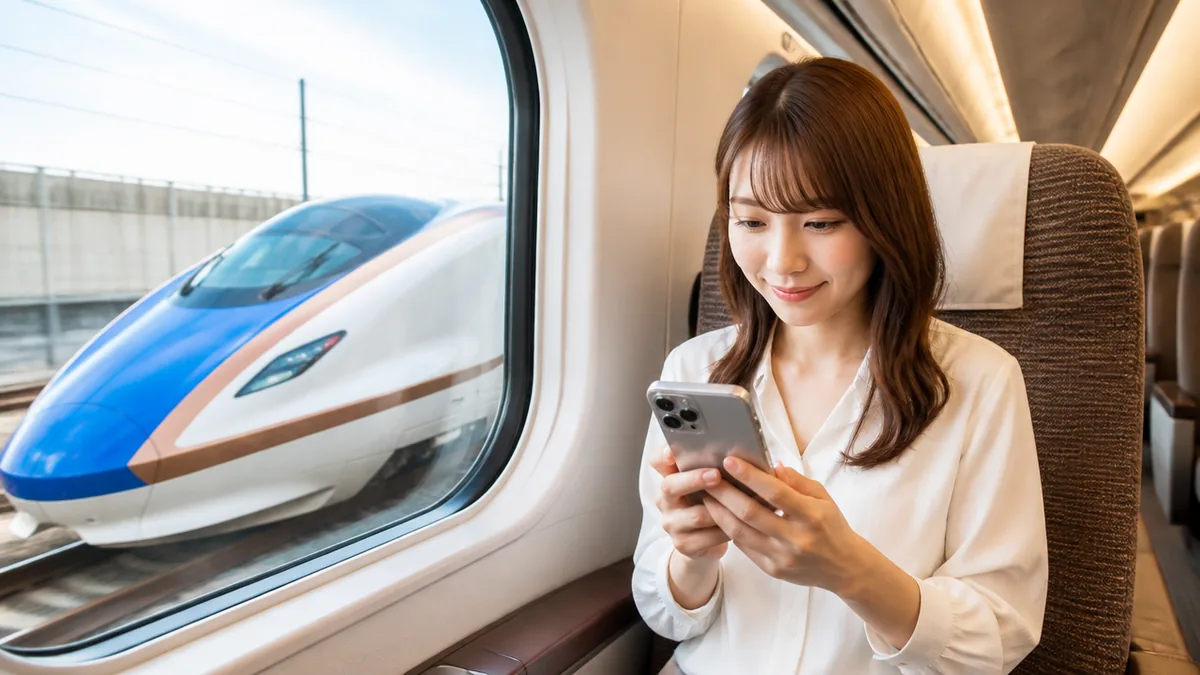
E7系もW7系も全車両でフリーWi-Fiが使える
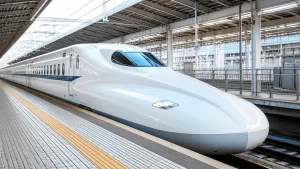
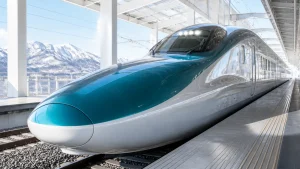
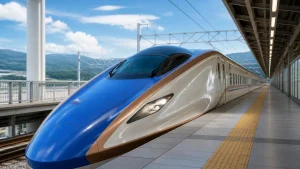
北陸新幹線で使われているのは、JR東日本所属の「E7系」とJR西日本所属の「W7系」の2種類の車両です。外観も車内設備もほぼ同じ兄弟車両で、どちらに乗ってもフリーWi-Fiが使えます。普通車・グリーン車・グランクラスの全車両が対象なので、「自分の号車だけWi-Fiが使えない」という心配は不要です。
車両のドア付近には、利用できるWi-FiのSSIDが書かれたステッカーが貼ってあります。E7系なら「JR-EAST FREE Wi-Fi」、W7系なら「JR-WEST FREE Wi-Fi」のステッカーが目印です。乗車したらまずドア付近をチェックしてみてください。
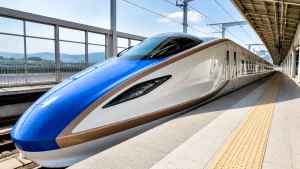
「JR-EAST FREE Wi-Fi」と「JR-WEST FREE Wi-Fi」の違い
スマホのWi-Fi設定を開くと、2つのSSIDが表示されることがあります。「JR-EAST FREE Wi-Fi」はJR東日本が提供、「JR-WEST FREE Wi-Fi」はJR西日本が提供するサービスです。北陸新幹線はJR東日本とJR西日本の共同運行なので、両方のサービスが使えるわけです。
使い勝手に大きな差はありませんが、登録方法が若干異なります。JR-EAST FREE Wi-Fiはメールアドレスの登録だけでOK。JR-WEST FREE Wi-Fiはメールアドレスのほか、SNSアカウント(Google・X・Facebookなど)でも認証できます。どちらか好きなほうを選んで接続すれば大丈夫です。
🔵 JR-EAST FREE Wi-Fi
メールアドレスで登録
1回の接続で3時間まで
登録は3週間有効
E7系車両に表示
🟠 JR-WEST FREE Wi-Fi
メールアドレスまたはSNS認証
接続方法が選べる
W7系車両に表示
JR西日本の駅でも利用可
かがやき・はくたか・つるぎ・あさま、全列車で使える?
はい、北陸新幹線を走る「かがやき」「はくたか」「つるぎ」「あさま」のすべての列車でフリーWi-Fiが使えます。列車の種類によってWi-Fiが使えたり使えなかったりすることはありません。東京〜敦賀間のどの区間を乗っても、同じようにWi-Fiサービスを利用できます。
ちなみに、北陸新幹線は2024年3月に金沢〜敦賀間が延伸開業しましたが、延伸区間でもWi-Fiは問題なく使えます。敦賀まで乗り通す場合でも、最初に接続すればそのまま使い続けられるので安心してください。
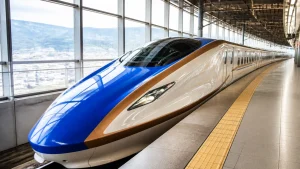
利用料金は本当にゼロ?追加料金が発生するケースは?
北陸新幹線のフリーWi-Fiは完全無料です。乗車券や特急券の料金に上乗せされることもありません。1回の接続で最大3時間使えるので、東京〜敦賀間(最速2時間9分)でも途中で切れることなく使い続けられます。
ただし注意点がひとつ。Wi-Fi自体は無料ですが、Wi-Fi経由でアクセスする先のサービス(有料動画配信サービスのストリーミングなど)にはそれぞれの利用料金がかかります。当たり前のことですが、「Wi-Fiが無料=すべて無料」ではないのでご注意を。
接続はたった3ステップ|スマホもPCも1分で完了
iPhoneでの接続手順
iPhoneの場合、接続は驚くほどかんたんです。まず「設定」→「Wi-Fi」をタップして、表示されるネットワーク一覧から「JR-EAST_FREE_Wi-Fi」または「JR-WEST_FREE_Wi-Fi」を選択します。接続すると自動的にブラウザが開き、利用登録画面が表示されます。
初回はメールアドレスを入力して利用規約に同意するだけ。氏名や住所、電話番号の入力は求められません。登録が完了すると、そのままインターネットが使えるようになります。2回目以降は、SSIDを選ぶだけで自動接続されるケースがほとんどです。
Wi-Fi設定画面で「JR-EAST_FREE_Wi-Fi」または「JR-WEST_FREE_Wi-Fi」を選択
ブラウザが自動起動 → メールアドレスを入力して利用規約に同意
インターネット接続完了!最大3時間利用可能
Androidでの接続手順
Androidも基本的な流れはiPhoneと同じです。「設定」→「ネットワークとインターネット」→「Wi-Fi」からSSIDを選択します。機種によってメニューの名称が微妙に異なりますが、「Wi-Fi」の項目を探せば問題ありません。
SSIDを選択後、自動的にブラウザが起動しない場合があります。その場合は、手動でブラウザを開いて適当なWebサイト(例:google.com)にアクセスしてみてください。ログイン画面にリダイレクトされるはずです。メールアドレスを入力すれば接続完了です。
パソコン・タブレットでの接続方法
ノートパソコンやタブレットでも同じSSIDに接続できます。Windows PCなら画面右下のWi-Fiアイコン、Macなら画面右上のWi-Fiアイコンからネットワーク一覧を開いて、SSIDを選択してください。
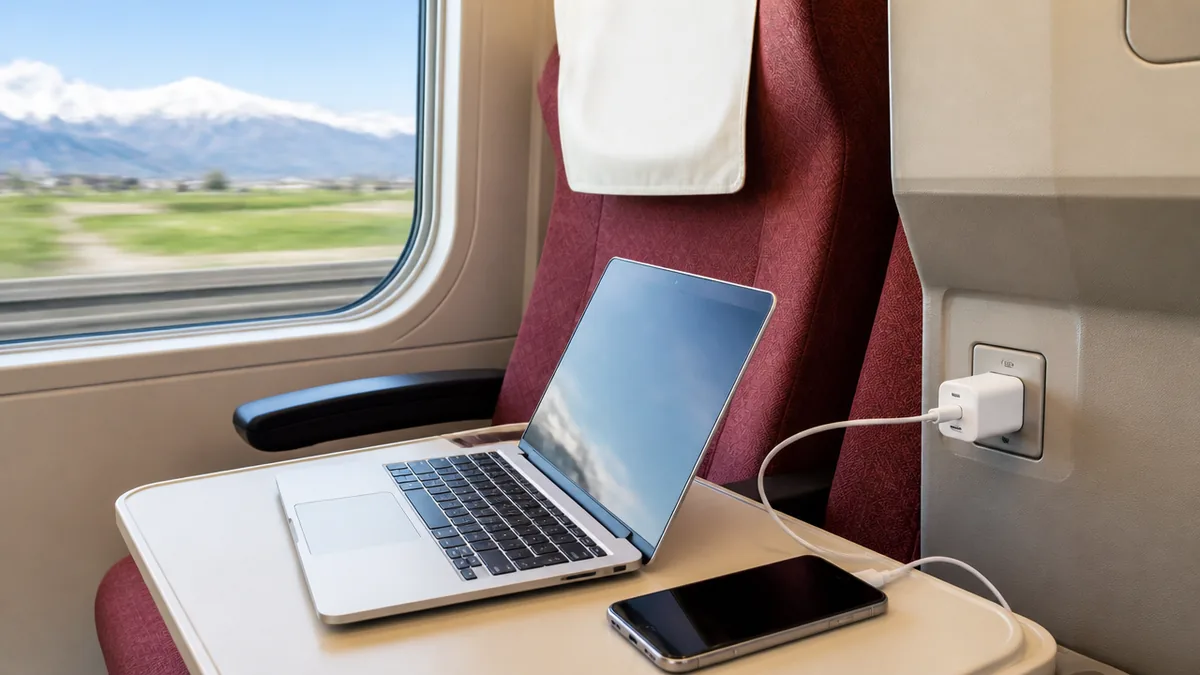
パソコンの場合、ブラウザが自動で開かないことが多いです。SSIDに接続した後、ブラウザを開いて任意のサイトにアクセスすると、ログインページが表示されます。メールアドレスを入力して「接続」をクリックすれば完了。出張中の新幹線で仕事をしたい人にとって、ノートPC+フリーWi-Fiの組み合わせは頼もしい味方になります。
JR-WEST FREE Wi-FiのSNS認証を使う場合
JR-WEST FREE Wi-Fiでは、メールアドレスの代わりにSNSアカウントで認証する方法も選べます。Google、X(旧Twitter)、Facebookなどのアカウントでログインするだけなので、メールアドレスを入力する手間すら省けます。
ふだんからSNSにログインした状態のスマホなら、数タップで接続完了。「メールアドレスを毎回打つのが面倒」という人にはSNS認証がおすすめです。ただし、SNSアカウントの情報をWi-Fiサービスに提供することになるので、気になる人はメールアドレス登録を選んでおくのが無難です。
気になる通信速度はどれくらい?動画は見られるのか正直に答えます

実測データで見るフリーWi-Fiの速度
北陸新幹線のフリーWi-Fiの通信速度は、平均で下り約3Mbps、上り約5Mbpsです。正直なところ、自宅の光回線やスマホの4G・5G回線と比べると遅いです。ただ、「使い物にならない」というレベルではありません。
この速度でできることの目安は以下の通りです。メールの送受信やSNSの閲覧、ニュースサイトの閲覧は問題なくできます。地図アプリで乗り換え検索をするのもストレスなく使えるレベルです。ただし、高画質の動画視聴や大容量ファイルのダウンロードには向きません。
| 用途 | 快適さ | 補足 |
|---|---|---|
| メール・LINE | ◎ 快適 | テキスト中心なら問題なし |
| SNS閲覧 | ◎ 快適 | 画像の読み込みに少し時間がかかることも |
| Webサイト閲覧 | ○ 普通 | 画像の多いサイトはやや遅い |
| YouTube(480p) | ○ 普通 | 標準画質なら再生可能だが途切れることも |
| YouTube(1080p) | △ 厳しい | バッファリングが頻発する可能性大 |
| Web会議(Zoom等) | △ 厳しい | 音声のみなら可能、映像ありは不安定 |
※ガタンゴトン研究所調べ(各種速度測定レポートをもとに作成)
YouTube標準画質(480p)がギリギリのライン
下り約3Mbpsという速度は、YouTube標準画質(480p)の推奨速度(1.1Mbps)はクリアしています。ただし、これはあくまで平均値。乗客が多い時間帯や、トンネルの出入りが多い区間では速度が落ちることがあるため、「常に安定して480pが見られる」とは言い切れません。
動画を見たいなら、事前にダウンロードしておくのが確実です。Netflix、Amazon Prime Video、YouTubeプレミアムなどのオフライン再生機能を活用すれば、通信速度に関係なく高画質で楽しめます。乗車前にWi-Fi環境でダウンロードしておきましょう。
ビジネス利用はメール・チャット中心なら問題なし
出張で北陸新幹線に乗るビジネスパーソンにとって、Wi-Fiの使い勝手は気になるポイントですよね。メールの送受信、Slackなどのビジネスチャット、Webブラウザでの調べ物程度であれば、フリーWi-Fiで十分対応できます。
ただし、Zoomなどのビデオ会議は厳しいです。音声のみのWeb会議ならなんとかなりますが、カメラをオンにするとカクカクしたり、音声が途切れたりする可能性が高いです。大事な会議は新幹線に乗る前後に設定するか、スマホのテザリングを併用するのが現実的な選択肢です。
トンネルが多い北陸新幹線Wi-Fiでつながりにくい区間はどこ?
フリーWi-Fiが携帯電話回線に依存している理由
新幹線のフリーWi-Fiは、車両に搭載されたアンテナで携帯電話の電波を受信し、それを車内にWi-Fiとして配信する仕組みです。つまり、携帯電話の電波が届かない場所では、Wi-Fiもつながらなくなります。
これは北陸新幹線に限った話ではありませんが、北陸新幹線は特にトンネルが多い路線です。高崎〜長野間の碓氷峠付近、飯山トンネル(約22km)、さらに延伸区間の加賀トンネルや新北陸トンネルなど、長いトンネルがいくつもあります。トンネル内では携帯電波が弱くなるため、Wi-Fiの接続も不安定になりやすいのです。
特に電波が途切れやすい3つの区間
北陸新幹線でWi-Fiがつながりにくいと感じやすいのは、おもに以下の区間です。まず、高崎〜軽井沢間。碓氷峠を越えるためにトンネルが連続します。次に、長野〜飯山間。約22kmの飯山トンネルを通過する区間で、数分間にわたって電波が不安定になることがあります。
そして金沢〜敦賀間の延伸区間。加賀トンネルや新北陸トンネルなど長大トンネルが続くため、この区間もWi-Fiが途切れやすくなっています。逆に、大宮〜高崎間や長野〜上越妙高間の平野部を走る区間は比較的安定しています。
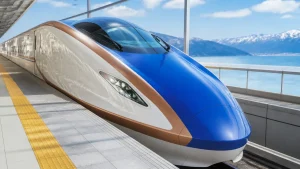
トンネル通過中にWi-Fiが切断されても、トンネルを抜ければ自動的に再接続されることがほとんどです。ただし、まれに手動で再接続が必要になるケースもあるので、ブラウザをリロードしてみてください。
トンネル区間でも快適に過ごすための事前準備
トンネルでWi-Fiが切れることを前提に、事前準備をしておくと快適に過ごせます。まず、動画や音楽はあらかじめダウンロードしておくこと。SpotifyやApple Musicのオフライン再生機能を使えば、トンネルの中でも音楽が途切れません。
仕事で使うファイルも、クラウドからローカルに保存しておくのがおすすめです。Googleドキュメントのオフラインモードを有効にしておけば、Wi-Fiが切れても編集を続けられます。「トンネルに入ったら仕事が止まる」というストレスから解放されます。






コメント