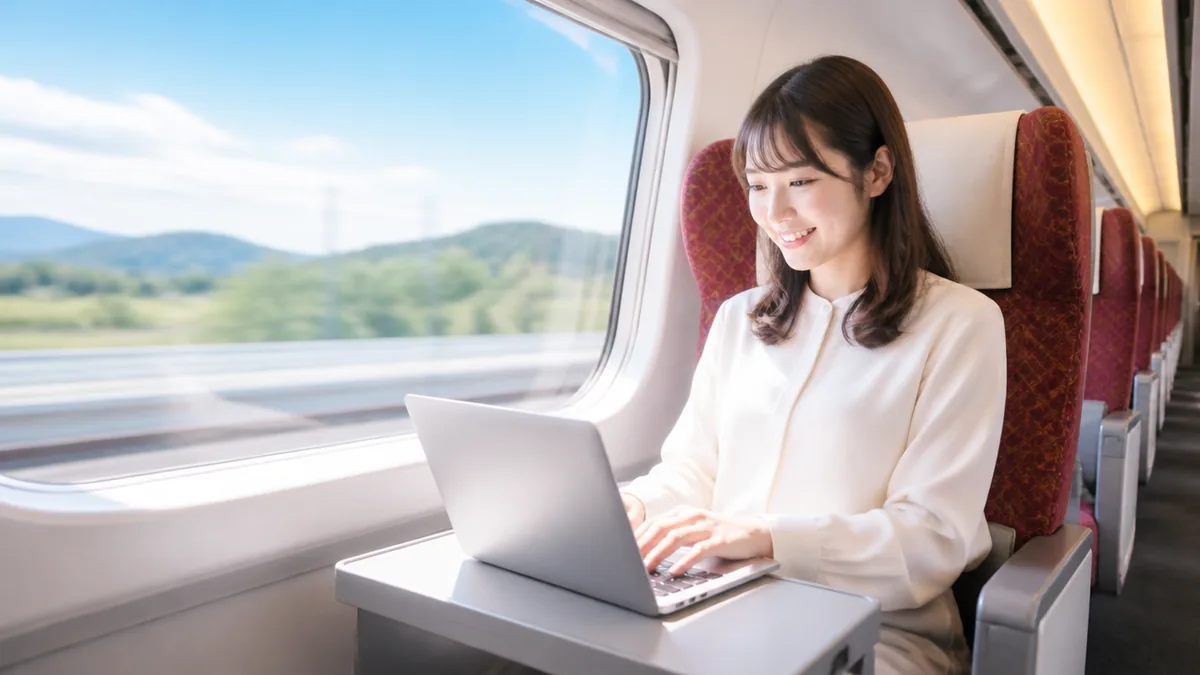
北陸新幹線のWi-Fiは無料で全車両OK!接続方法・速度・つながらない区間まで全解説

北陸新幹線のWi-Fiは無料で全車両OK!接続方法・速度・つながらない区間まで全解説のアイキャッチ画像

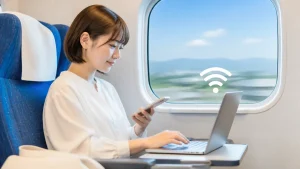
北陸新幹線に乗るとき、「車内でWi-Fiって使えるの?」「速度はどれくらい?」と気になっていませんか?結論から言うと、北陸新幹線では全車両で無料Wi-Fiが使えます。しかも「JR-EAST FREE Wi-Fi」と「JR-WEST FREE Wi-Fi」の2種類のSSIDが飛んでいて、どちらに接続してもOKです。メールアドレスを登録するだけで、面倒な手続きなしにネットが使えるようになります。

ただし、北陸新幹線はトンネルが多い路線なので、区間によってはつながりにくくなることも。この記事では、接続方法から通信速度の実態、つながりにくい区間の対策、さらにはコンセントの位置まで、北陸新幹線のWi-Fi事情をまるっとお伝えします。

✅ この記事でわかること

✓ 北陸新幹線で使えるWi-Fiの種類と接続方法

✓ 実際の通信速度と「何ができるか」の目安

✓ トンネル区間など、つながりにくい場所と対処法

✓ コンセント位置やセキュリティ対策など快適に使うコツ

目次

北陸新幹線のWi-Fiは全車両で無料!2つのSSIDから選べるって知ってた?
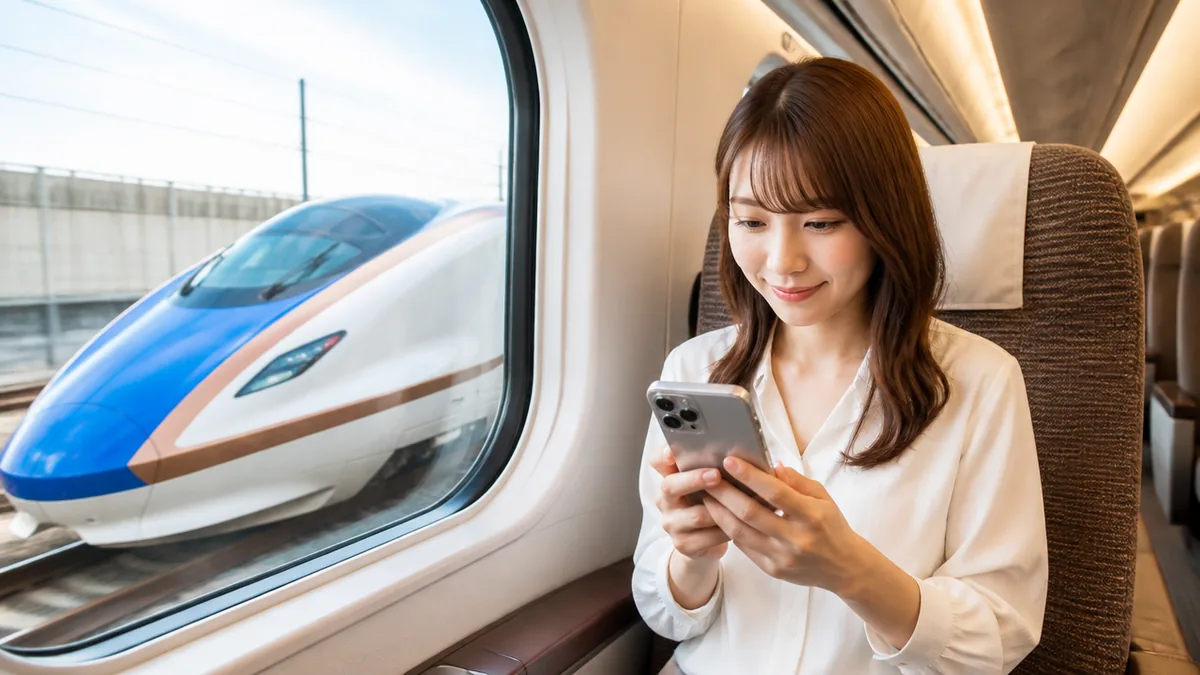
北陸新幹線のWi-Fiは全車両で無料!2つのSSIDから選べるって知ってた?の解説画像

E7系もW7系も全車両でフリーWi-Fiが使える

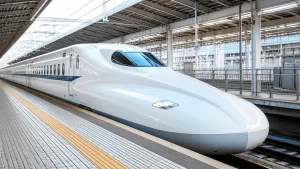
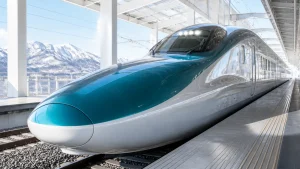
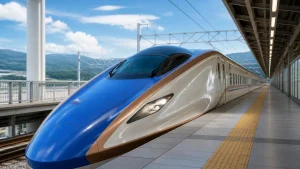
北陸新幹線で使われているのは、JR東日本所属の「E7系」とJR西日本所属の「W7系」の2種類の車両です。外観も車内設備もほぼ同じ兄弟車両で、どちらに乗ってもフリーWi-Fiが使えます。普通車・グリーン車・グランクラスの全車両が対象なので、「自分の号車だけWi-Fiが使えない」という心配は不要です。

車両のドア付近には、利用できるWi-FiのSSIDが書かれたステッカーが貼ってあります。E7系なら「JR-EAST FREE Wi-Fi」、W7系なら「JR-WEST FREE Wi-Fi」のステッカーが目印です。乗車したらまずドア付近をチェックしてみてください。
「JR-EAST FREE Wi-Fi」と「JR-WEST FREE Wi-Fi」の違い

スマホのWi-Fi設定を開くと、2つのSSIDが表示されることがあります。「JR-EAST FREE Wi-Fi」はJR東日本が提供、「JR-WEST FREE Wi-Fi」はJR西日本が提供するサービスです。北陸新幹線はJR東日本とJR西日本の共同運行なので、両方のサービスが使えるわけです。

使い勝手に大きな差はありませんが、登録方法が若干異なります。JR-EAST FREE Wi-Fiはメールアドレスの登録だけでOK。JR-WEST FREE Wi-Fiはメールアドレスのほか、SNSアカウント(Google・X・Facebookなど)でも認証できます。どちらか好きなほうを選んで接続すれば大丈夫です。

🔵 JR-EAST FREE Wi-Fi

メールアドレスで登録
1回の接続で3時間まで
登録は3週間有効
E7系車両に表示

🟠 JR-WEST FREE Wi-Fi

メールアドレスまたはSNS認証
接続方法が選べる
W7系車両に表示
JR西日本の駅でも利用可

かがやき・はくたか・つるぎ・あさま、全列車で使える?

はい、北陸新幹線を走る「かがやき」「はくたか」「つるぎ」「あさま」のすべての列車でフリーWi-Fiが使えます。列車の種類によってWi-Fiが使えたり使えなかったりすることはありません。東京〜敦賀間のどの区間を乗っても、同じようにWi-Fiサービスを利用できます。

ちなみに、北陸新幹線は2024年3月に金沢〜敦賀間が延伸開業しましたが、延伸区間でもWi-Fiは問題なく使えます。敦賀まで乗り通す場合でも、最初に接続すればそのまま使い続けられるので安心してください。
利用料金は本当にゼロ?追加料金が発生するケースは?

北陸新幹線のフリーWi-Fiは完全無料です。乗車券や特急券の料金に上乗せされることもありません。1回の接続で最大3時間使えるので、東京〜敦賀間(最速2時間9分)でも途中で切れることなく使い続けられます。

ただし注意点がひとつ。Wi-Fi自体は無料ですが、Wi-Fi経由でアクセスする先のサービス(有料動画配信サービスのストリーミングなど)にはそれぞれの利用料金がかかります。当たり前のことですが、「Wi-Fiが無料=すべて無料」ではないのでご注意を。

接続はたった3ステップ|スマホもPCも1分で完了

iPhoneでの接続手順

iPhoneの場合、接続は驚くほどかんたんです。まず「設定」→「Wi-Fi」をタップして、表示されるネットワーク一覧から「JR-EAST_FREE_Wi-Fi」または「JR-WEST_FREE_Wi-Fi」を選択します。接続すると自動的にブラウザが開き、利用登録画面が表示されます。

初回はメールアドレスを入力して利用規約に同意するだけ。氏名や住所、電話番号の入力は求められません。登録が完了すると、そのままインターネットが使えるようになります。2回目以降は、SSIDを選ぶだけで自動接続されるケースがほとんどです。

STEP 1
Wi-Fi設定画面で「JR-EAST_FREE_Wi-Fi」または「JR-WEST_FREE_Wi-Fi」を選択
STEP 2
ブラウザが自動起動 → メールアドレスを入力して利用規約に同意
完了
インターネット接続完了!最大3時間利用可能

Androidでの接続手順

Androidも基本的な流れはiPhoneと同じです。「設定」→「ネットワークとインターネット」→「Wi-Fi」からSSIDを選択します。機種によってメニューの名称が微妙に異なりますが、「Wi-Fi」の項目を探せば問題ありません。

SSIDを選択後、自動的にブラウザが起動しない場合があります。その場合は、手動でブラウザを開いて適当なWebサイト(例:google.com)にアクセスしてみてください。ログイン画面にリダイレクトされるはずです。メールアドレスを入力すれば接続完了です。

パソコン・タブレットでの接続方法

ノートパソコンやタブレットでも同じSSIDに接続できます。Windows PCなら画面右下のWi-Fiアイコン、Macなら画面右上のWi-Fiアイコンからネットワーク一覧を開いて、SSIDを選択してください。

パソコンの場合、ブラウザが自動で開かないことが多いです。SSIDに接続した後、ブラウザを開いて任意のサイトにアクセスすると、ログインページが表示されます。メールアドレスを入力して「接続」をクリックすれば完了。出張中の新幹線で仕事をしたい人にとって、ノートPC+フリーWi-Fiの組み合わせは頼もしい味方になります。

JR-WEST FREE Wi-FiのSNS認証を使う場合

JR-WEST FREE Wi-Fiでは、メールアドレスの代わりにSNSアカウントで認証する方法も選べます。Google、X(旧Twitter)、Facebookなどのアカウントでログインするだけなので、メールアドレスを入力する手間すら省けます。

ふだんからSNSにログインした状態のスマホなら、数タップで接続完了。「メールアドレスを毎回打つのが面倒」という人にはSNS認証がおすすめです。ただし、SNSアカウントの情報をWi-Fiサービスに提供することになるので、気になる人はメールアドレス登録を選んでおくのが無難です。

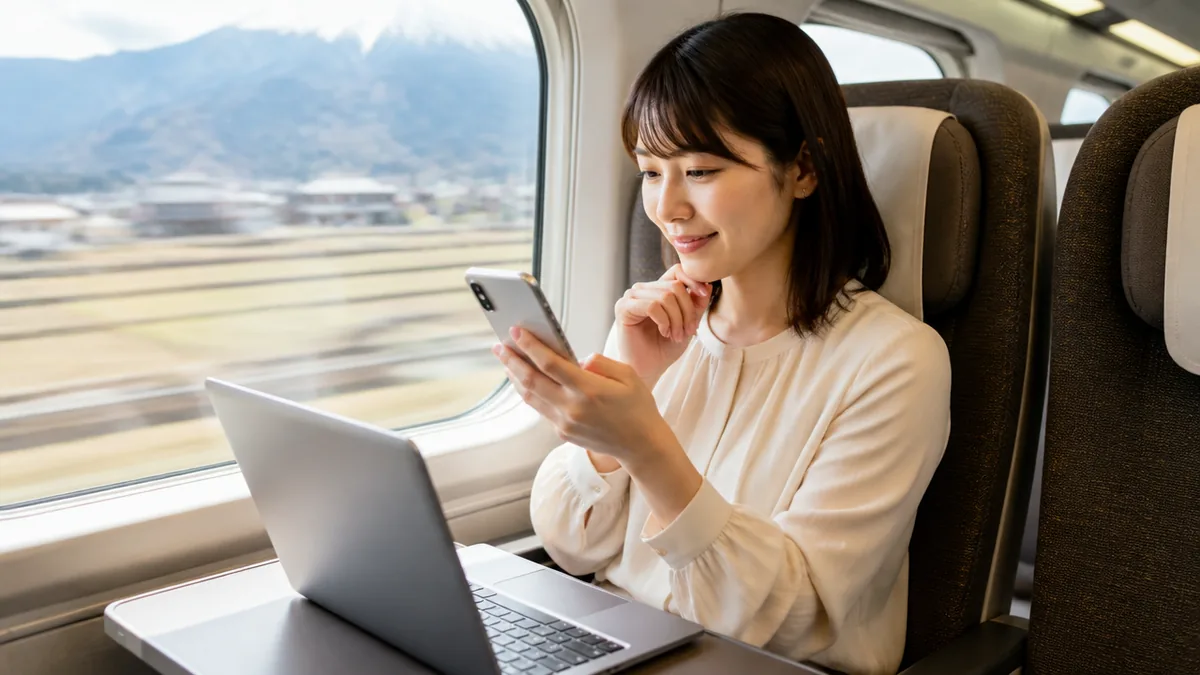
気になる通信速度はどれくらい?動画は見られるのか正直に答えます
気になる通信速度はどれくらい?動画は見られるのか正直に答えますの解説画像

実測データで見るフリーWi-Fiの速度

北陸新幹線のフリーWi-Fiの通信速度は、平均で下り約3Mbps、上り約5Mbpsです。正直なところ、自宅の光回線やスマホの4G・5G回線と比べると遅いです。ただ、「使い物にならない」というレベルではありません。

この速度でできることの目安は以下の通りです。メールの送受信やSNSの閲覧、ニュースサイトの閲覧は問題なくできます。地図アプリで乗り換え検索をするのもストレスなく使えるレベルです。ただし、高画質の動画視聴や大容量ファイルのダウンロードには向きません。

用途 快適さ 補足
メール・LINE ◎ 快適 テキスト中心なら問題なし
SNS閲覧 ◎ 快適 画像の読み込みに少し時間がかかることも
Webサイト閲覧 ○ 普通 画像の多いサイトはやや遅い
YouTube(480p) ○ 普通 標準画質なら再生可能だが途切れることも
YouTube(1080p) △ 厳しい バッファリングが頻発する可能性大
Web会議(Zoom等) △ 厳しい 音声のみなら可能、映像ありは不安定

※ガタンゴトン研究所調べ(各種速度測定レポートをもとに作成)

YouTube標準画質(480p)がギリギリのライン

下り約3Mbpsという速度は、YouTube標準画質(480p)の推奨速度(1.1Mbps)はクリアしています。ただし、これはあくまで平均値。乗客が多い時間帯や、トンネルの出入りが多い区間では速度が落ちることがあるため、「常に安定して480pが見られる」とは言い切れません。

動画を見たいなら、事前にダウンロードしておくのが確実です。Netflix、Amazon Prime Video、YouTubeプレミアムなどのオフライン再生機能を活用すれば、通信速度に関係なく高画質で楽しめます。乗車前にWi-Fi環境でダウンロードしておきましょう。

ビジネス利用はメール・チャット中心なら問題なし

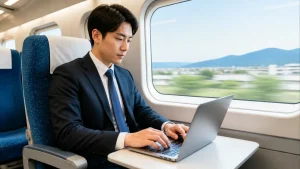
出張で北陸新幹線に乗るビジネスパーソンにとって、Wi-Fiの使い勝手は気になるポイントですよね。メールの送受信、Slackなどのビジネスチャット、Webブラウザでの調べ物程度であれば、フリーWi-Fiで十分対応できます。

ただし、Zoomなどのビデオ会議は厳しいです。音声のみのWeb会議ならなんとかなりますが、カメラをオンにするとカクカクしたり、音声が途切れたりする可能性が高いです。大事な会議は新幹線に乗る前後に設定するか、スマホのテザリングを併用するのが現実的な選択肢です。

トンネルが多い北陸新幹線Wi-Fiでつながりにくい区間はどこ?

フリーWi-Fiが携帯電話回線に依存している理由

新幹線のフリーWi-Fiは、車両に搭載されたアンテナで携帯電話の電波を受信し、それを車内にWi-Fiとして配信する仕組みです。つまり、携帯電話の電波が届かない場所では、Wi-Fiもつながらなくなります。

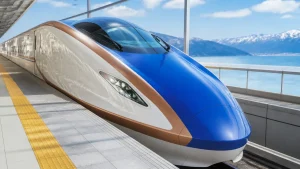
これは北陸新幹線に限った話ではありませんが、北陸新幹線は特にトンネルが多い路線です。高崎〜長野間の碓氷峠付近、飯山トンネル(約22km)、さらに延伸区間の加賀トンネルや新北陸トンネルなど、長いトンネルがいくつもあります。トンネル内では携帯電波が弱くなるため、Wi-Fiの接続も不安定になりやすいのです。

特に電波が途切れやすい3つの区間

北陸新幹線でWi-Fiがつながりにくいと感じやすいのは、おもに以下の区間です。まず、高崎〜軽井沢間。碓氷峠を越えるためにトンネルが連続します。次に、長野〜飯山間。約22kmの飯山トンネルを通過する区間で、数分間にわたって電波が不安定になることがあります。

そして金沢〜敦賀間の延伸区間。加賀トンネルや新北陸トンネルなど長大トンネルが続くため、この区間もWi-Fiが途切れやすくなっています。逆に、大宮〜高崎間や長野〜上越妙高間の平野部を走る区間は比較的安定しています。
⚠️ 注意
トンネル通過中にWi-Fiが切断されても、トンネルを抜ければ自動的に再接続されることがほとんどです。ただし、まれに手動で再接続が必要になるケースもあるので、ブラウザをリロードしてみてください。

トンネル区間でも快適に過ごすための事前準備

トンネルでWi-Fiが切れることを前提に、事前準備をしておくと快適に過ごせます。まず、動画や音楽はあらかじめダウンロードしておくこと。SpotifyやApple Musicのオフライン再生機能を使えば、トンネルの中でも音楽が途切れません。

仕事で使うファイルも、クラウドからローカルに保存しておくのがおすすめです。Googleドキュメントのオフラインモードを有効にしておけば、Wi-Fiが切れても編集を続けられます。「トンネルに入ったら仕事が止まる」というストレスから解放されます。
あわせて読みたい

新幹線グランクラスの料金は東京〜仙台で約22,400円!区間別の一覧表と安く乗るコツ
グランクラスに乗ってみたいけど、「結局いくらかかるの?」が分からなくてモヤモヤしていませんか?ぶっちゃけ、新幹線の料金って「乗車券+特急券+グランクラス料金」の…

全席コンセント完備!充電しながらネットを使うベストな座席は?

全席コンセント完備!充電しながらネットを使うベストな座席は?の解説画像

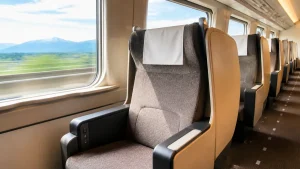
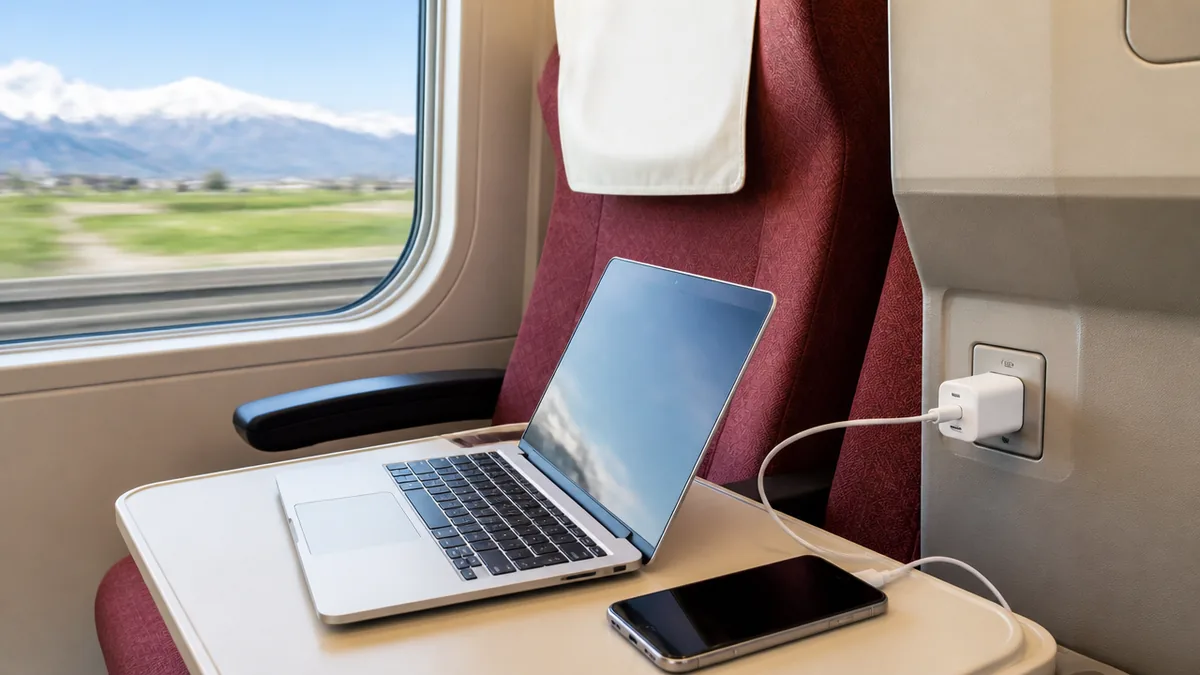
E7系・W7系は普通車も含めて全座席にコンセントあり

北陸新幹線のE7系・W7系には、普通車を含む全座席にコンセントが設置されています。これ、実はすごいことなんです。東海道新幹線のN700Sでも普通車の窓側と最前列・最後列にしかコンセントがないのに対し、北陸新幹線は通路側でも中央の座席でも、どこに座っても充電できます。

窓側の座席(A席・E席)は壁際の足元付近にコンセントがあります。通路側や中央の座席(B席・C席・D席)は、前の座席の背面下部にコンセントが設置されています。長時間Wi-Fiを使っているとスマホのバッテリーがどんどん減るので、充電しながら使えるのは大きなメリットです。

窓側A席がWi-Fi利用に最適な理由

Wi-Fiを使いながら快適に過ごしたいなら、窓側のA席(3列側の窓側)がベストポジションです。理由は3つあります。まず、隣の人を気にせずスマホやPCの画面を見られること。次に、壁際のコンセントが自分専用で使いやすいこと。そして、テーブルを広げてノートPCを置いても、通路を歩く人に邪魔されにくいことです。

逆に、E席(2列側の窓側)もコンセントが壁際にあって使いやすいのですが、2列席は隣との距離が近いぶん、PCでの作業は画面が見えやすくなります。プライバシーが気になる人は、のぞき見防止フィルムを使うか、A席を選ぶのがおすすめです。

🚆 北陸新幹線 座席×コンセント ガイド

A席(3列側・窓側) 壁際コンセント+プライバシー◎ → Wi-Fi利用のベスト席

B席(3列側・中央) 前席背面コンセント → 両隣に人がいるので作業にはやや窮屈

C席(3列側・通路側) 前席背面コンセント → 席の立ちやすさ重視の人向け

D席(2列側・通路側) 前席背面コンセント → 通路側で動きやすい

E席(2列側・窓側) 壁際コンセント → 景色を見ながらWi-Fiを使いたい人向け

モバイルバッテリーは念のため持参がおすすめ

全席コンセントがあるとはいえ、モバイルバッテリーを持っておくと安心です。たとえば、デッキに出て電話をするとき、コンセントから離れることになります。また、コンセントの差込口が「ちょっと緩い」と感じるケースもゼロではありません。

10,000mAh程度のモバイルバッテリーがあれば、スマホを2〜3回フル充電できます。Wi-Fiを使いながらスマホでずっと動画を見ていると、1時間で20〜30%ほどバッテリーが減ることもあるので、長距離乗車のときは保険として持っておくと安心です。

「ログインできない」「すぐ切れる」よくあるトラブルの対処法

ログインページが表示されないときの対処法

SSIDに接続したのに、ログインページが出てこない。これはフリーWi-Fiあるあるのトラブルです。まず試してほしいのが、ブラウザを手動で開いて「http://」で始まるURL(例:http://google.com)にアクセスすること。「https://」ではなく「http://」がポイントです。

それでもダメな場合は、Wi-Fiを一度オフにして再度オンにしてみてください。スマホの場合、機内モードをオン→オフにする方法も有効です。また、ブラウザのキャッシュをクリアすると解決することもあります。

💡 ヒント

ログインページが表示されない場合、「http://conntest.nintendo.net」にアクセスすると、キャプティブポータル(ログイン画面)が表示されやすくなります。覚えておくと他のフリーWi-Fiでも使えるテクニックです。

「接続済み」なのにネットが使えないケース

Wi-Fiには接続できているのに、実際にはネットにつながらない。このパターンは、ログイン手続きが完了していないことが原因の場合がほとんどです。SSIDに接続しただけでは利用登録は済んでいないので、必ずブラウザでログインページを開いてメールアドレスの登録を完了してください。

もうひとつの原因は、3時間の利用制限に達したケースです。JR-EAST FREE Wi-Fiは1回の接続で3時間まで。3時間を超えると自動的に切断されます。再度SSIDに接続し直してログインすれば、また3時間使えるようになります。東京〜敦賀間は最速でも2時間9分なので、通常は1回の接続で足りるはずです。

速度が極端に遅いと感じたときの裏ワザ

フリーWi-Fiの速度が遅いと感じたら、まず接続しているSSIDを変えてみてください。「JR-EAST FREE Wi-Fi」で遅い場合は「JR-WEST FREE Wi-Fi」に切り替える(またはその逆)ことで改善する場合があります。利用者の分散によって、片方のSSIDのほうが空いていることがあるためです。

それでも改善しない場合は、スマホのテザリングに切り替えるのが現実的です。大手キャリア(docomo・au・SoftBank)の4G・5G回線なら、トンネル区間以外では安定した速度が出ます。フリーWi-Fiとテザリングを状況に応じて使い分けるのが、北陸新幹線で快適にネットを使うコツです。

それでも解決しないときの最終手段

Wi-Fiのトラブルがどうしても解決しない場合は、スマホの「ネットワーク設定のリセット」を試してください。iPhoneなら「設定」→「一般」→「転送またはリセット」→「リセット」→「ネットワーク設定をリセット」で実行できます。

ただし、この操作を行うと保存されているWi-Fiパスワードがすべて消去されるので、自宅のWi-Fiパスワードなどを控えてから実行してください。新幹線に乗っている最中にやるのはちょっとリスキーなので、どうしてもWi-Fiが必要な場合を除き、テザリングに切り替えて後で落ち着いて対処するのがおすすめです。

セキュリティは大丈夫?フリーWi-Fiの安全な使い方

新幹線のフリーWi-Fiが「暗号化されていない」という意味

北陸新幹線のフリーWi-Fiは、接続時にパスワードを求められません。これは「暗号化されていない通信」であることを意味します。暗号化されていないWi-Fiでは、同じネットワークに接続している他の利用者から、通信内容を傍受されるリスクが理論上あります。

とはいえ、過度に心配する必要はありません。現在ほとんどのWebサイトやアプリは「https://」による暗号化通信(SSL/TLS)を使っているので、通信内容が丸見えになることは基本的にありません。ただし、以下のような操作は避けたほうが安全です。

⚠️ フリーWi-Fi利用時に避けたい操作

・ネットバンキングへのログイン
・クレジットカード番号の入力
・仕事の機密情報のやり取り
・パスワードの変更
これらの操作は、スマホの4G/5G回線やVPN接続に切り替えてから行いましょう。

VPNを使えばフリーWi-Fiでも安全に通信できる

どうしてもフリーWi-Fiで機密性の高い作業をする必要がある場合は、VPN(仮想プライベートネットワーク)を使いましょう。VPNを使うと、通信内容が暗号化されたトンネルを通るため、第三者に傍受されるリスクを大幅に減らせます。

会社支給のPCであれば、企業VPNがすでに設定されていることが多いです。個人利用なら、NordVPNやExpressVPNなどの有料VPNサービスが月額数百円から利用できます。新幹線に乗る機会が多いビジネスパーソンなら、VPNアプリを入れておくと安心です。

「なりすましSSID」に注意|接続前にステッカーを確認しよう

フリーWi-Fiで最も危険なのが「なりすましSSID」です。悪意ある第三者が「JR-EAST_FREE_Wi-Fi」に似たSSID(例:「JR-EAST-FREE-WiFi」など微妙に違う名前)を作り、利用者を騙して接続させる手口があります。

対策はシンプルです。車両のドア付近に貼ってあるステッカーに書かれたSSID名と、Wi-Fi設定画面に表示されるSSID名が完全に一致しているかを確認してから接続しましょう。「なんか微妙に名前が違うSSIDがある」と感じたら、そちらには接続しないでください。

あわせて読みたい

スマートEXのポイントが貯まらない5つの原因|還元率・使い道・確認方法を徹底解説
スマートEXで新幹線に乗っているのに、ポイントが全然貯まっていない——そんな経験はありませんか? 実はこれ、あなただけではありません。スマートEXのEXポイント…

テザリングとフリーWi-Fi、結局どっちが正解?

速度で比べるとテザリングの圧勝

通信速度だけで比較すると、テザリングのほうが圧倒的に速いです。大手キャリアの4G回線なら下り20〜50Mbps、5G対応エリアならそれ以上の速度が出ます。フリーWi-Fiの平均下り約3Mbpsと比べると、10倍以上の差があります。

ビデオ会議、高画質の動画視聴、大容量ファイルのアップロードなど、「しっかりした通信」が必要な場面ではテザリング一択です。ただし、テザリングはスマホのデータ通信量を消費するので、月間のデータ容量に余裕がない人は注意が必要です。

データ通信量の節約にはフリーWi-Fiが有利

一方、フリーWi-Fiの最大のメリットはデータ通信量がゼロで済むこと。メールチェックやSNSの閲覧など、軽い用途であればフリーWi-Fiで十分です。特に、月間データ容量が小さいプラン(3GB・5GBなど)を使っている人にとっては、2時間以上の新幹線移動でテザリングを使い続けると、あっという間にデータを消費してしまいます。

賢い使い方は「普段はフリーWi-Fi、ここぞというときはテザリング」の二刀流です。メールやSNSはフリーWi-Fiで済ませて、ビデオ会議や重要なファイル送信のときだけテザリングに切り替えれば、データ通信量を節約しつつ、必要な場面では安定した通信が使えます。

🎯 裏ワザ

フリーWi-FiとテザリングのSSIDを両方スマホに記憶させておくと、切り替えがスムーズです。iPhoneの場合「設定」→「Wi-Fi」で優先するネットワークの「自動接続」をオンにしておきましょう。フリーWi-Fiの速度が落ちたと感じたら、Wi-Fiをオフにするだけでテザリング用のモバイルデータ通信に即切り替えられます。

利用シーン別おすすめの通信手段

ビジネス出張でメール・チャットが中心ならフリーWi-Fiで十分。ただし、先ほどお伝えしたセキュリティ面を考慮して、機密情報を扱うときはVPNを通すか、テザリングに切り替えてください。

旅行でSNSに写真をアップしたり、観光地を調べたりする程度ならフリーWi-Fiが最適です。データ通信量を気にせず使えるので、のんびり検索やSNS投稿を楽しめます。一方、お子さんに動画を見せて大人しくしてもらいたい場面(家族旅行あるある)では、事前ダウンロード+オフライン再生がベストです。

あわせて読みたい

新幹線にベビーカーは畳まなくてOK?置き場所・おすすめ号車・予約のコツを全解説
赤ちゃんを連れて新幹線に乗るとき、ベビーカーをどうするか悩んでいませんか?「そもそも持ち込めるの?」「畳まないとダメ?」「どこに置けばいい?」――初めての子連れ…

まとめ:北陸新幹線のWi-Fiを快適に使うために押さえておきたいこと

北陸新幹線のフリーWi-Fiは、メールアドレスを登録するだけで誰でも無料で使えるサービスです。E7系・W7系のどちらに乗っても、普通車・グリーン車・グランクラスのすべての車両で利用できます。「JR-EAST FREE Wi-Fi」と「JR-WEST FREE Wi-Fi」の2つのSSIDがあり、好きなほうに接続すればOKです。

通信速度は平均で下り約3Mbps。メールやSNS、ニュース閲覧には十分ですが、高画質動画やビデオ会議には向きません。動画は事前ダウンロードが鉄板の対策です。また、北陸新幹線はトンネルが多い路線なので、高崎〜軽井沢間や飯山トンネルなどでは一時的に接続が途切れることがある点は覚えておきましょう。

セキュリティ面では、暗号化されていないフリーWi-Fiであることを意識して、ネットバンキングやクレジットカード情報の入力は避けるのが安全です。必要に応じてVPNを活用してください。

📝 この記事のポイントまとめ

  • 北陸新幹線のフリーWi-Fiは全車両・全列車で無料利用可能
  • 「JR-EAST FREE Wi-Fi」「JR-WEST FREE Wi-Fi」の2種類のSSIDから選べる
  • 接続はメールアドレス登録のみ、1回3時間まで利用できる
  • 通信速度は下り約3Mbpsで、メール・SNS・ニュース閲覧は快適
  • トンネル区間(高崎〜軽井沢、飯山トンネル等)ではつながりにくい
  • E7系・W7系は全座席にコンセント完備、充電しながらWi-Fiが使える
  • セキュリティ対策として、重要な操作はVPNまたはテザリングに切り替えを

まずは乗車したら車両ドア付近のステッカーでSSIDを確認して、Wi-Fiに接続してみてください。メールアドレスを登録するだけなので、1分もかからず使い始められます。動画を見たい人は、乗車前にNetflixやYouTubeプレミアムでダウンロードしておくのがおすすめです。北陸新幹線の車窓を楽しみつつ、快適なネット環境で移動時間を有効活用しましょう。

※この記事の情報は2026年6月時点のものです。Wi-Fiサービスの内容やダイヤは変更される場合がありますので、最新情報はJR東日本公式サイトJR西日本公式サイトでご確認ください。

よかったらシェアしてね!
  • URLをコピーしました!
  • URLをコピーしました!

この記事を書いた人

新幹線の窓側席と駅弁をこよなく愛する鉄道リサーチャー。「乗る前に読めば、移動がもっと楽しくなる」をモットーに、きっぷの買い方から知られざる鉄道トリビアまで、とことん調べてわかりやすく発信中。

コメント

コメントする

目次