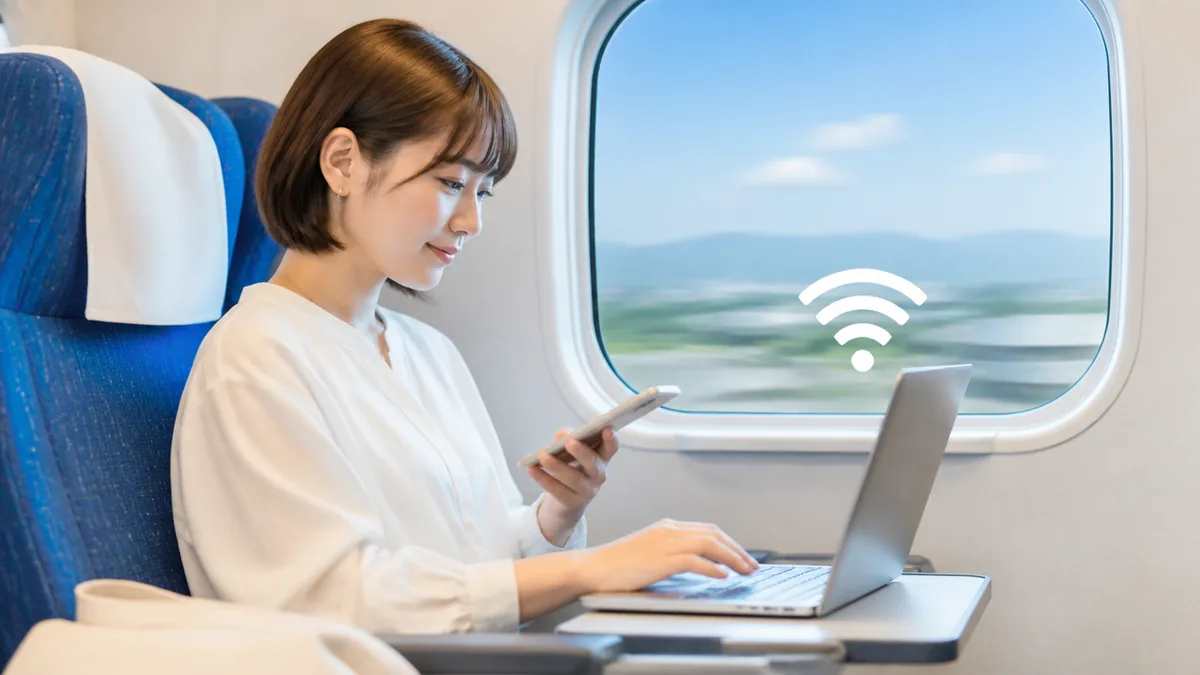
新幹線に乗ったらWi-Fiを使いたいのに、「どうやって接続するの?」「速度は使えるレベル?」「途中で切れるってホント?」と気になること、ありますよね。結論から言うと、新幹線のWi-Fiは全路線で無料で使えます。東海道・山陽新幹線は「Shinkansen Free Wi-Fi」、東北・北陸新幹線などは「JR-EAST FREE Wi-Fi」と、名前やルールが路線ごとに違うのがちょっとややこしいポイントです。
さらに2026年現在、N700Sの7号車と8号車には通信容量が約2倍の「S Wi-Fi for Biz」という上位サービスも登場しています。この記事では、路線ごとの違い・接続手順・実測速度・つながらないときの対処法まで、新幹線Wi-Fiのすべてをまとめました。
✅ この記事でわかること
✓ 新幹線Wi-Fi3種類(Shinkansen Free Wi-Fi / JR-EAST FREE Wi-Fi / S Wi-Fi for Biz)の違い
✓ スマホ・PC・タブレット別の接続手順と認証方法
✓ 実測速度のリアルなデータと「何ができるか」の目安
✓ つながらない・切れるときの原因と即効の対処法
\新幹線好きの子供に人気のスタンプセット/
新幹線Wi-Fiは3種類!路線ごとにサービスが違うって知ってた?
東海道・山陽・九州は「Shinkansen Free Wi-Fi」
東海道・山陽・九州新幹線で使えるのが「Shinkansen Free Wi-Fi」です。SSID(ネットワーク名)は「Shinkansen_Free_Wi-Fi」で、メールアドレスかSNSアカウント(X・Facebook・Googleなど)で認証すれば誰でも無料で使えます。対応車両はN700S・N700Aの全車両で、のぞみ・ひかり・こだま・みずほ・さくらすべてが対象です。
注意したいのは「1回30分で自動切断される」という制限。ただし再接続はワンタップでOKなので、30分ごとに接続し直す手間はかかりますが実質的には乗車中ずっと使えます。初回登録から21日経つと再登録が必要になるので、月に1回以上乗る人は覚えておきましょう。JR東海の公式Wi-Fiページで詳細を確認できます。
東北・北海道・上越・北陸は「JR-EAST FREE Wi-Fi」
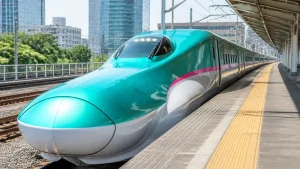
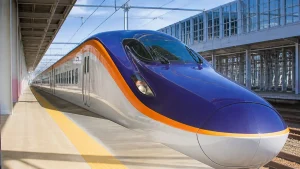
JR東日本エリアの新幹線で使えるのが「JR-EAST FREE Wi-Fi」です。東北新幹線(はやぶさ・やまびこ・なすの)、北海道新幹線(はやぶさ)、秋田新幹線(こまち)、山形新幹線(つばさ)、上越新幹線(とき・たにがわ)、北陸新幹線(かがやき・はくたか・あさま・つるぎ)の全路線で使えます。
東海道新幹線との大きな違いは「1回3時間使える」こと。東京〜新函館北斗が約4時間なので途中1回の再接続で済みますし、東京〜仙台(約1時間半)や東京〜新潟(約2時間)なら接続し直す必要すらありません。認証方法はメールアドレス登録で、JR東日本の公式FAQに手順が載っています。
サービス名は違うけど、使い方はほぼ同じ
名前が違うので別物に見えますが、基本的な使い方は共通です。どちらも「Wi-Fi設定からSSIDを選ぶ → ブラウザが開く → メールアドレスかSNSで認証 → 接続完了」の流れ。違いは制限時間(30分 vs 3時間)くらいです。
ちなみに、どちらも事前にアプリをダウンロードする必要はありません。「Japan Connected-free Wi-Fi」アプリを入れておくと認証がスキップできて楽ですが、なくても問題なく使えます。外国人旅行者にも同じサービスが提供されているので、海外のスマホでもそのまま接続できます。
| 比較項目 | Shinkansen Free Wi-Fi | JR-EAST FREE Wi-Fi |
|---|---|---|
| 対象路線 | 東海道・山陽・九州新幹線 | 東北・北海道・秋田・山形・上越・北陸新幹線 |
| SSID | Shinkansen_Free_Wi-Fi | JR-EAST_FREE_Wi-Fi |
| 1回の接続時間 | 30分 | 3時間 |
| 再接続 | 何度でもOK | 何度でもOK |
| 認証方法 | メール or SNS | メール |
| 再登録 | 21日ごと | 公式サイトで確認 |
※ガタンゴトン研究所調べ(2026年6月時点)
西九州新幹線「かもめ」もWi-Fi対応済み
2022年に開業した西九州新幹線(武雄温泉〜長崎)の「かもめ」も無料Wi-Fiに対応しています。使えるのは「Shinkansen Free Wi-Fi」で、東海道・山陽新幹線と同じSSIDです。N700Sの6両編成で運行されているため、車両設備としては東海道新幹線のN700Sと同等のWi-Fi環境が整っています。
長崎方面への出張や旅行で西九州新幹線を使う人も、特別な準備なしでWi-Fiが使えるので安心してください。乗車時間が最長30分程度なので、接続が切れる前に降りることがほとんどです。
スマホもPCもタブレットも!接続は3ステップで完了
iPhoneでの接続手順(いちばん多いパターン)
iPhoneでの接続は簡単です。まず「設定」→「Wi-Fi」を開いて、一覧から「Shinkansen_Free_Wi-Fi」(または「JR-EAST_FREE_Wi-Fi」)を選択します。すると自動でブラウザ(Safari)が開き、利用登録画面が表示されます。メールアドレスを入力して「利用開始」をタップすれば接続完了です。
ブラウザが自動で開かない場合は、Safariを手動で開いて適当なURLを入力してください。すると認証ページにリダイレクトされます。iOS 16以降は「キャプティブポータル」という機能で自動的にログイン画面が開くので、ほとんどの場合は手動操作は不要です。接続完了後はSafariを閉じても大丈夫。バックグラウンドでWi-Fiは維持されます。
Wi-Fi設定で「Shinkansen_Free_Wi-Fi」を選択
ブラウザが開いたらメールアドレスまたはSNSで認証
「接続されました」の表示が出ればOK!
Androidは機種ごとに画面が違うけど流れは同じ
Androidの場合も基本の流れは同じですが、機種によってWi-Fi設定画面の開き方が少し異なります。「設定」→「ネットワークとインターネット」→「Wi-Fi」(Galaxyなら「接続」→「Wi-Fi」)からSSIDを選んでください。
Androidで多いトラブルが「通知バーにログイン要求が出るのに気づかない」パターンです。SSIDを選択した後、画面上部に「Wi-Fiネットワークにログイン」という通知が出ることがあります。これをタップしないと認証ページが開きません。通知を見逃した場合は、ブラウザ(Chromeなど)を開いて何かURLを入力すれば認証ページにリダイレクトされます。
ノートPCは「ネットワーク認証」のポップアップに注目
WindowsノートPCの場合、タスクバーのWi-Fiアイコンからネットワーク一覧を開き、SSIDを選択します。Windows 10/11では接続後に「このネットワークにはインターネット接続がありません」と表示されることがありますが、慌てないでください。数秒待つとブラウザが自動で開くか、「ネットワーク認証が必要です」というポップアップが出ます。
Macの場合は接続するとすぐにキャプティブポータル(ログイン画面)が表示されるので、メールアドレスを入力して「接続」をクリックすればOKです。なお、ブラウザではなく小さなウィンドウで開くことがあるので、見落とさないようにしましょう。PC利用者はWi-Fiに加えてコンセントも活用すると快適です。

新幹線に乗るとき、「USBポートってあるのかな?」とスマホの充電が気になったことはありませんか?長時間の移動中にバッテリーが切れるのは地味にストレスですよね。結…
実測速度はぶっちゃけどれくらい?リアルなデータを公開
平均速度は下り7〜22Mbps|メールやSNSなら快適
新幹線Wi-Fiの実測速度は、下り(ダウンロード)が7.3〜22.1Mbps、上り(アップロード)が6.8〜20.1Mbpsです。これは速度測定サイト「みんなのネット回線速度」に報告されたユーザーの実測値をもとにしています。
この速度なら、メール送受信、LINE・X(旧Twitter)などのSNS閲覧、ニュースサイトの閲覧は問題なくできます。テキスト中心のWebページなら1〜2秒で表示されるレベルです。Googleマップで乗り換え検索をする程度なら、ストレスを感じることはまずありません。
動画やビデオ会議は「時間帯しだい」が正直な答え
YouTubeやNetflixの視聴については、結論から言うと「見られるけど安定はしない」です。動画のストリーミングには最低でも5Mbps程度が必要で、数字だけ見れば新幹線Wi-Fiの速度範囲内です。ただし、乗客が多い時間帯(朝8〜9時台、夕方17〜19時台)は速度が下限の7Mbps付近まで落ちることがあり、途中で止まる可能性があります。
ZoomやTeamsなどのビデオ会議はさらに厳しくて、映像付きだと最低でも3Mbps(上り・下り両方)が必要です。上り速度が6.8Mbps程度なので理論上は可能ですが、トンネル通過時に一時的に切れるリスクがあります。どうしてもビデオ会議をしたい場合は、後述するS Wi-Fi for BizかモバイルWi-Fiの併用をおすすめします。
🎯 裏ワザ
動画を車内で見たい人は、乗車前にダウンロードしておくのがベスト。Netflix・Amazon Prime Video・YouTubeプレミアムはオフライン再生に対応しています。Wi-Fiに頼らず確実に楽しめます。
トンネル区間で切れるのは仕方ない?路線別の弱点
新幹線Wi-Fiは携帯電話の電波(LTE回線)を車両で受信して車内に配信する仕組みです。そのため、長いトンネルを通過するときに通信が途切れることがあります。東海道新幹線は比較的トンネルが少ないですが、山陽新幹線の新大阪〜博多間はトンネル区間が多く、接続が不安定になりやすいポイントです。
東北新幹線も仙台以北、特に盛岡〜新青森間はトンネルが連続します。北陸新幹線の飯山〜上越妙高間も同様です。ただし、トンネル内でも基地局が整備されている区間は増えており、完全に「圏外」になることは以前より減っています。途切れても数十秒〜数分で自動復帰するので、大きなファイルのダウンロード中でなければ致命的な問題にはなりません。
30分で切断される?利用制限のルールを正しく理解しよう
東海道・山陽新幹線は「30分ルール」だけど実質無制限
「Shinkansen Free Wi-Fi」は1回の接続時間が30分です。30分経つと自動的に切断され、再度ログインが必要になります。ただし、再接続の手順はとても簡単で、ブラウザが自動で開く → 「接続」ボタンを押すだけ。メールアドレスの再入力は不要です(21日以内なら認証情報が保持されているため)。
東京〜新大阪はのぞみで約2時間15分なので、途中4〜5回の再接続が必要になる計算です。正直、作業に集中していると30分はあっという間なので、「気づいたら切れていた」ということは起こります。ブラウザのタブを開いたままにしておくと、切断時に自動でログイン画面が出るので気づきやすいです。
JR東日本は1回3時間で長距離でもゆとりあり
「JR-EAST FREE Wi-Fi」は1回3時間という余裕のある制限時間です。東京〜仙台(はやぶさで約1時間30分)、東京〜新潟(ときで約2時間)なら、1回の接続で降車まで使い続けられます。東京〜新函館北斗(約4時間)でも途中1回の再接続で済むので、東海道新幹線に比べるとストレスは少ないです。
JR東日本のWi-Fiも初回はメールアドレスの入力が必要です。再接続時の認証ルールは変更されることがあるので、最新の手順はJR東日本の公式Wi-Fiページで確認してください。よく使う人はブラウザのオートフィル機能でメールアドレスを保存しておくと楽です。
フリーWi-Fiは暗号化されていない通信です。クレジットカード番号やパスワードの入力は避け、機密性の高い作業にはVPN(仮想プライベートネットワーク)の利用をおすすめします。仕事のメールやファイル共有にはVPNを通すのがビジネスパーソンの基本です。
データ容量の制限はある?使いすぎて追加料金が発生する心配は?
新幹線Wi-Fiにはデータ容量の上限は公式には設けられていません。どれだけ使っても追加料金は発生しないので安心してください。ただし、大量のデータ通信(大容量ファイルのダウンロードや高画質動画の連続視聴)をすると、自動的に速度制限がかかる場合があります。
これは1人のユーザーが帯域を占有して他の乗客に迷惑がかからないようにするための措置です。普通にWebサイトを見たりSNSをチェックしたりする分にはまず制限にかかることはありません。大量のデータを扱う作業は乗車前にWi-Fi環境で済ませておくのが賢い使い方です。
N700Sの7号車・8号車だけの特別回線「S Wi-Fi for Biz」とは?
通信容量が従来の約2倍!ビジネス利用に最適な回線
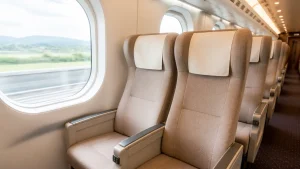
「S Wi-Fi for Biz」は、東海道・山陽新幹線のN700S車両の7号車(S Work車両)と8号車(グリーン車)で使える専用Wi-Fiサービスです。従来の「Shinkansen Free Wi-Fi」と比べて通信容量が約2倍に増強されており、より安定した通信が可能です。
技術的にはIEEE 802.11ac規格に対応し、最大173.4Mbps(20MHz帯域幅)の通信速度を実現しています。もちろん実際にこの速度が出るわけではありませんが、通常のShinkansen Free Wi-Fiよりも体感で速く、ビデオ会議やクラウドサービスの利用がしやすいのは確かです。乗りものニュースの実測レポートでも「通信容量約2倍になった」と報じられています。
時間制限なしで接続できるのが最大のメリット
S Wi-Fi for Bizの最大の利点は「接続時間の制限がない」ことです。通常のShinkansen Free Wi-Fiは30分で切断されますが、S Wi-Fi for Bizなら東京から新大阪まで約2時間15分、途中で途切れることなく使い続けられます。
ビジネスパーソンにとって、30分ごとの再接続はかなりのストレスです。プレゼン資料の作成中やオンラインドキュメントの編集中に突然切れると、作業の流れが中断されてしまいます。S Wi-Fi for Bizならその心配がないので、移動時間をフルに仕事に使えます。出張が多い人は7号車か8号車を指定する価値があります。

「S Work席って、仕事する人専用なんでしょ?」「パソコン開かないと白い目で見られるのかな…」——そんなふうに思っていませんか?東海道・山陽新幹線の7号車に設…
S Work車両(7号車)は「仕事しない人」も乗れる
S Wi-Fi for Bizが使える7号車は「S Work車両」と呼ばれていますが、ぶっちゃけ仕事をしない人も普通に乗れます。S Work車両は「車内での通話やWeb会議がOK」という車両であって、「仕事をする人専用」ではありません。Wi-Fiの通信品質が良いので、旅行中に動画を見たい人にとっても穴場の車両です。
2026年3月のダイヤ改正以降、N700Sの7号車にはビジネスブースも設置されています。完全個室でWeb会議ができる有料スペースで、Wi-Fi環境もさらに安定しています。ブース予約はスマートEXから可能です。
新幹線の車内Wi-Fiは、実は「車両の屋根に設置されたアンテナ」で沿線の基地局の電波を受信し、それを車内に配信する仕組みです。つまり、乗客のスマホが直接基地局と通信するのではなく、新幹線が「移動する中継局」になっているわけです。時速285kmで移動しながらWi-Fiが使えるのは、この中継技術のおかげです。
つながらない!そんなときの原因と5秒でできる対処法
「接続済み」なのにページが開かないときは認証切れを疑う
Wi-Fiに「接続済み」と表示されているのにWebページが開けない――これが新幹線Wi-Fiで最も多いトラブルです。原因のほとんどは「認証が切れている」こと。30分の制限時間が過ぎると、Wi-Fi自体は接続されたままでもインターネットへの通信がブロックされます。
対処法は簡単で、ブラウザ(Safari・Chrome等)を開いて何かURLを入力するだけ。認証ページにリダイレクトされるので、「接続」ボタンを押せば復活します。それでもダメなら、Wi-Fiを一度オフにして再度オンにしてから接続し直してみてください。ほとんどのケースはこれで解決します。
SSIDが一覧に出てこないときの対処法
そもそもSSID(Shinkansen_Free_Wi-Fiなど)がWi-Fi一覧に表示されない場合、いくつかの原因が考えられます。まず確認したいのは「機内モード」がオンになっていないかどうか。機内モードでは全ての通信が遮断されるので、Wi-Fiも検出できません。機内モードをオフにするか、機内モードのままWi-Fiだけオンにしましょう。
次に多いのが「車両がWi-Fi非対応」のケース。N700系・N700A・N700Sは対応していますが、古い700系車両(引退済み)は非対応でした。2026年現在、東海道新幹線は全車両がN700系以降なので問題ありませんが、臨時列車や他路線の一部車両では非対応の場合があります。Wi-Fi一覧を更新しても出てこないなら、一度Wi-Fiをオフ→オンにして再スキャンしてみてください。
💡 ヒント
iPhoneの場合、「設定」→「Wi-Fi」→ SSIDの右にある「i」マークをタップ →「このネットワーク設定を削除」で一度忘れさせてから再接続すると、トラブルが解消することがあります。古い認証情報が残っていて新しい接続を邪魔しているケースに有効です。
「セキュリティに関する勧告」が表示されても大丈夫?
iPhoneやMacで新幹線Wi-Fiに接続すると「セキュリティに関する勧告」「セキュリティ保護されていないネットワーク」と表示されることがあります。これは新幹線Wi-Fiが暗号化されていないオープンネットワークだからで、不具合ではありません。
ただし、暗号化されていないということは、同じWi-Fiに接続している他の人から通信内容を傍受される可能性がゼロではないということ。とはいえ、現在のほとんどのWebサイトはHTTPS(暗号化通信)に対応しているので、通常のブラウジングで情報が漏れるリスクは低いです。心配な人はVPNアプリ(NordVPN、ExpressVPNなど)を使うと安心です。
どうしてもつながらないときの最終手段
上記を試してもダメなら、端末のネットワーク設定をリセットする方法があります。iPhoneなら「設定」→「一般」→「転送またはiPhoneをリセット」→「リセット」→「ネットワーク設定をリセット」。ただし、保存済みのWi-Fiパスワードがすべて消えるので最終手段です。
正直、新幹線Wi-Fiはあくまで「あれば便利」なサービスで、業務に必須の回線として頼るには不安定さが残ります。安定した通信が必要な人は、次のセクションで紹介するテザリングやモバイルWi-Fiとの使い分けを検討してください。
テザリング vs 新幹線Wi-Fi|結局どっちが快適なの?
安定性ならテザリングが上、バッテリー消費が弱点
スマホのテザリング(モバイルホットスポット)は、自分のスマホの4G/5G回線をPC等に共有する機能です。新幹線Wi-Fiと比べた最大のメリットは「自分専用の回線」であること。混雑時に速度が落ちにくく、認証や30分制限もありません。
デメリットはバッテリー消費が大きいこと。テザリング中はスマホのバッテリーが通常の2〜3倍の速さで減ります。東京〜新大阪の2時間15分でバッテリーが30〜40%減ることも珍しくありません。コンセント付きの座席(窓側A席・E席)を確保して充電しながら使うのが現実的です。
Wi-Fiとテザリングの「いいとこ取り」が最強の使い方
おすすめは両方を使い分ける方法です。普段のブラウジングやSNSチェックには新幹線Wi-Fiを使い、ビデオ会議や大事なファイルのアップロードなど安定性が求められる場面だけテザリングに切り替える。こうすれば、スマホのデータ容量とバッテリーを節約しつつ、必要な場面では安定した通信が確保できます。
もう一つの選択肢がポケットWi-Fi(モバイルWi-Fiルーター)です。出張が多い人は月額3,000〜4,000円程度のサービスを契約しておくと、新幹線だけでなく出先でも安定した回線が使えて便利です。ただし、新幹線のトンネル区間ではポケットWi-Fiも電波が届かないことがあるので万能ではありません。
🔵 新幹線Wi-Fiが向いている人
メール・SNS・ニュース閲覧が中心。スマホのギガを節約したい。たまにしか新幹線に乗らない。
🟠 テザリング・モバイルWi-Fiが向いている人
ビデオ会議・クラウド作業が多い。安定した通信が必須。出張で頻繁に新幹線を使う。
5G時代に新幹線Wi-Fiは不要になる?
「5Gが普及したら新幹線Wi-Fiなんていらないのでは?」と思う人もいるかもしれません。確かに5Gのエリアは拡大していますが、新幹線の走行ルートはトンネルや山間部を通ることが多く、5Gの電波(特にミリ波)が届きにくい区間がまだまだあります。
むしろ、新幹線Wi-Fiは車両の屋根にある大型アンテナで電波を受信するため、スマホ単体よりも受信感度が良い場合があります。「自分のスマホは圏外なのに新幹線Wi-Fiはつながる」というケースは実際にあります。当面は新幹線Wi-Fiとスマホ回線の併用がベストな選択肢であることは変わらないでしょう。
北陸新幹線・東北新幹線のWi-Fi事情|路線ごとの違いを深掘り
北陸新幹線はE7系・W7系の全車両でWi-Fi対応
北陸新幹線で使われているE7系(JR東日本)・W7系(JR西日本)は全車両にWi-Fiが搭載されています。SSIDは「JR-EAST_FREE_Wi-Fi」で、1回3時間の接続が可能。東京〜金沢が約2時間30分、東京〜敦賀が約3時間8分なので、金沢までなら1回の接続で十分です。
北陸新幹線は長いトンネル(飯山トンネル:約22km、五里ヶ峰トンネル:約15km)を通過するため、トンネル内で一時的に通信が途切れることがあります。ただし、主要なトンネルには基地局が設置されているので、完全な圏外になるケースは減っています。長野〜上越妙高間が最もトンネルが多い区間なので、この間は通信が不安定になる可能性があることを覚えておきましょう。

北陸新幹線に乗るとき、「車内でWi-Fiって使えるの?」「速度はどれくらい?」と気になっていませんか?結論から言うと、北陸新幹線では全車両で無料Wi-Fiが使え…
東北新幹線はE5系「はやぶさ」がWi-Fi最強
東北新幹線で主に使われるE5系(はやぶさ・やまびこ)は全車両にWi-Fi対応済みです。E5系は東北新幹線の主力車両で、グランクラス(10号車)・グリーン車(9号車)を含む全10両でWi-Fiが使えます。秋田新幹線のE6系(こまち)も同様に全車両対応です。
東北新幹線のWi-Fiが強い理由の一つは、仙台以南の区間がトンネルが少なく通信が安定していること。東京〜仙台間は約1時間30分で、ほぼ途切れることなく使えます。一方、盛岡〜新青森間はトンネルが多くなるので、この区間ではWi-Fiが不安定になりがちです。
上越新幹線は全車両E7系化でWi-Fi環境が向上
上越新幹線は2024年に全車両がE7系に統一されました。これにより、とき・たにがわのすべての列車でWi-Fiが使えるようになっています。以前はE2系(Wi-Fi非対応)が混在していたため「乗った電車によってWi-Fiがあったりなかったり」という状況でしたが、今はどの列車でも確実に使えます。
東京〜新潟は約2時間で、途中のトンネルも東北新幹線ほど多くないため、Wi-Fiの安定性は良好です。特に越後湯沢〜新潟間は平野部を走るので、通信が途切れることはほとんどありません。スキーシーズンに越後湯沢へ向かう人も、車内でゲレンデ情報をチェックできるので便利です。

まとめ|新幹線Wi-Fiを使いこなせば移動時間が変わる
新幹線のWi-Fiは2026年現在、全路線で無料で使える便利なサービスです。「Shinkansen Free Wi-Fi」「JR-EAST FREE Wi-Fi」「S Wi-Fi for Biz」の3種類があり、路線によってSSIDや利用ルールが異なりますが、基本的な使い方は共通しています。特にN700Sの7号車・8号車で使えるS Wi-Fi for Bizは通信容量が約2倍で時間制限もなく、ビジネス利用には心強い存在です。
この記事のポイントを振り返ります。
📝 ポイントまとめ
- 新幹線Wi-Fiは全路線無料。東海道・山陽は「Shinkansen Free Wi-Fi」(30分制限)、JR東日本は「JR-EAST FREE Wi-Fi」(3時間制限)
- 接続方法はSSIDを選んでメールアドレスかSNSで認証するだけ。アプリ不要
- 実測速度は下り7.3〜22.1Mbps。メール・SNS・Web閲覧は快適、動画やビデオ会議は時間帯しだい
- N700Sの7号車(S Work車両)・8号車(グリーン車)は通信容量約2倍の「S Wi-Fi for Biz」が使える
- つながらないときは「ブラウザを開いて再認証」が最速の対処法
- 安定性が必要ならテザリングとの併用がベスト。普段はWi-Fi、大事な作業はテザリングに切り替え
- トンネルが多い区間(山陽新幹線、東北新幹線の盛岡以北、北陸新幹線の長野〜上越妙高間)は通信が不安定になりやすい
まずは次回新幹線に乗ったときに、Wi-Fi設定を開いてSSIDを探してみてください。一度つないでしまえば、あとは自動で接続してくれるので2回目以降はもっと楽です。もしビデオ会議や大容量のデータ通信が必要なら、スマートEXでN700Sの7号車(S Work車両)を指定して、S Wi-Fi for Bizを活用してみてください。移動時間がそのまま仕事時間や自分の時間に変わりますよ。
※記事内の情報は2026年6月時点のものです。料金やサービス内容は変更される場合がありますので、最新情報はJR東海の公式Wi-FiページやJR各社の公式サイトでご確認ください。





コメント