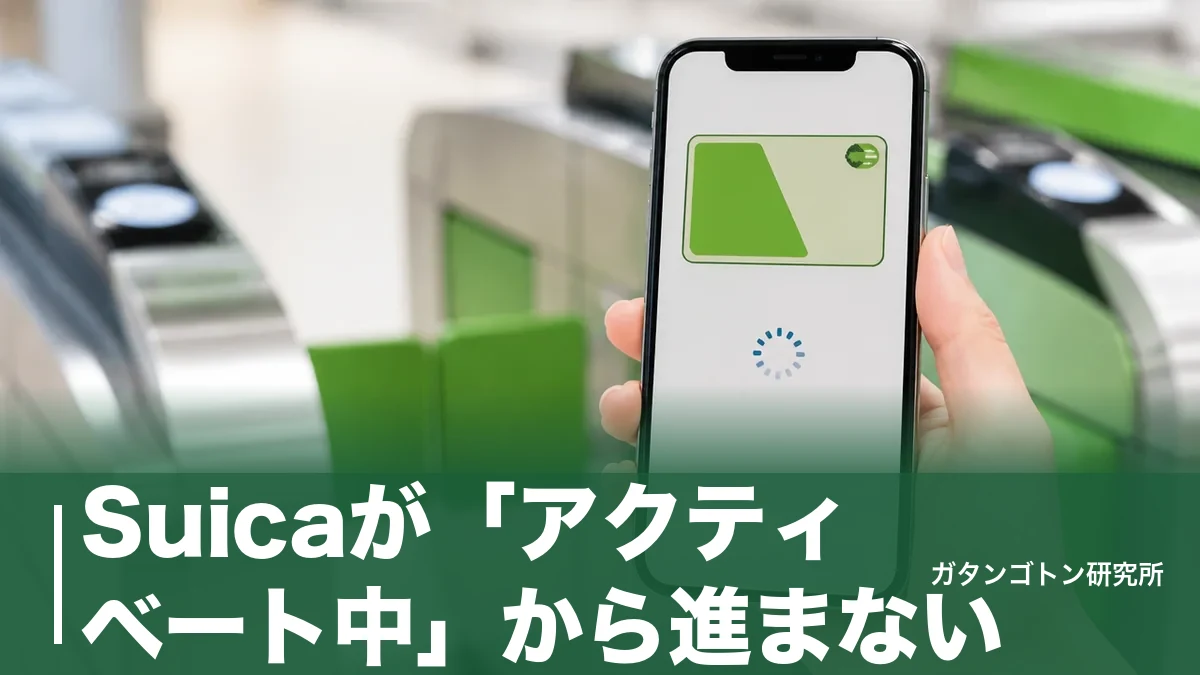
iPhoneのウォレットにSuicaを入れようとしたら、画面が「お使いのカードはアクティベート中です」で固まったまま動かない。改札は目の前、後ろには人が並んでいる——このパニック、けっこう多くの人が通る道です。
結論から言うと、まずは通信環境の良い場所で15分待つのが正解です。この表示はSuicaをApple Payに設定する「最終段階」で出るもので、JR東日本の公式FAQでも「通常は通信環境の良い場所でお待ちいただければ処理が完了します」と案内されています。つまり、多くのケースは故障でも紛失でもなく、単なる通信待ちです。
問題は「15分経っても終わらないとき」。ここから先は待っても解決しません。端末側の設定確認 → ウォレットからの削除(サーバ退避) → 再設定、という決まった手順を踏む必要があります。しかも「その日のうちに再設定できる場合」と「翌日5時まで待つ場合」があり、残高や定期券の扱いも変わってきます。
この記事では、公式FAQに書かれている正規の手順と、実際にやるときにハマりやすいポイントを、順番どおりに整理しました。今まさに固まっている画面を見ながら読める構成にしてあります。
✅ この記事でわかること
✓ 「アクティベート中」が出る仕組みと、待つべき時間の目安
✓ 15分経っても終わらないときの削除→再設定の全手順
✓ 機種変更・クイックスタート中に固まったときの解除方法
✓ 再設定後にSuica ID番号が変わることで起きる「後日のトラブル」
Suicaが「アクティベート中」で止まった…まず15分待つのが正解です
この表示は「設定の最終段階」で出るサイン
「お使いのカードはアクティベート中です」は、故障を知らせるメッセージではありません。SuicaをApple Payに設定する最終段階で表示されるもので、端末とJR東日本側のサーバがやり取りしている最中を意味します。
なぜこんな中途半端な状態が発生するのか。Suicaは「カード情報がサーバから端末のセキュアエレメントに書き込まれて初めて使える」仕組みだからです。銀行振込のように「送金中」の瞬間があり、そこで通信が細ると処理が宙に浮きます。電波が1〜2本しかない改札コンコースや地下、Wi-Fiが不安定なカフェで発生しやすいのはこのためです。
JR東日本の公式FAQ(Suica Apple Pay よくあるご質問「転送中」や「アクティベート中」と表示されSuicaが利用できない)では、まず「通信環境の良い場所でお待ちいただければ、処理が完了します」と案内されています。
実用面のコツは、その場を動くこと。改札前ではなく、駅の外や窓際など電波の入る場所へ移動してから待ちます。モバイル回線とWi-Fiを行き来させると処理が中断することがあるので、どちらか一方に固定するのがおすすめです。
15分が公式の分かれ目。それ以降は「待つ」フェーズ終了
待つ時間の目安は15分です。これは体感値ではなく、公式FAQに明記されている基準で、「15分以上経過した場合は、端末又はApple Payの設定に誤りがある可能性があります」と書かれています。
この15分という線引きには理由があります。通信の一時的な不調なら数十秒〜数分で復帰しますが、それを大きく超えて処理が終わらない場合、原因が「通信」ではなく「端末側の状態」に移っているからです。つまり15分待っても変わらないなら、あと1時間待っても同じという判断になります。
やりがちな失敗が、「明日には直ってるかも」と一晩放置してしまうこと。放置しても状態は変わらないうえ、その間Suicaは改札でもコンビニでも使えません。翌朝の通勤で改札に弾かれて焦る、という二次被害につながります。15分経ったらすぐ次の手順に進んでください。
電波の良い場所へ移動して15分待つ
端末・Apple Payの設定を確認して修正
ウォレットからSuicaを削除(サーバ退避)
再設定(即時、または翌日5時以降)
待っている間、改札はどう通ればいい?
アクティベート中のSuicaは改札でもレジでも使えません。処理が完了していない=カードとして有効化されていない状態なので、タッチしてもエラーになります。ここで無理にタッチを繰り返すと、後ろの人を待たせるうえに処理の妨げになることもあります。
現実的な対応は3つ。①きっぷを券売機で買う、②カード型のSuicaやPASMOを持っていればそれを使う、③すでに改札内に入ってしまった場合は有人改札(きっぷうりば横の窓口)で事情を話して現金精算する、です。
覚えておきたいのは、駅の窓口ではモバイルSuicaのアクティベート処理は直せないということ。カード型Suicaの再発行や精算は駅で対応できますが、Apple PayのSuicaはウォレットとサーバ間の処理なので、駅係員の端末では触れません。窓口に並んでも「モバイルSuicaサポートセンターへ」と案内されるだけなので、時間を無駄にしないでください。
| 所在地 | 東京都千代田区丸の内一丁目(JR東京駅) |
| 主な路線 | 東海道新幹線・東北新幹線ほか各新幹線、山手線・京浜東北線・中央線・東海道線・横須賀線・京葉線ほか |
| 公式サイト | JR東日本 駅の情報 |
止まる原因は3つだけ。自分がどれに当たるか見分ける方法
原因①:通信が細い・切り替わった
いちばん多いのが通信環境です。公式FAQが真っ先に「通信環境の良い場所で」と書いているのは、実際にこれが最大要因だから。
厄介なのは「圏外」ではなく「弱い電波でつながっている」状態です。完全に圏外ならすぐエラーで返ってきますが、細い回線でつながっていると、端末は通信を諦めずに待ち続けます。その結果アクティベート中の画面が延々と残ります。地下街、ビルの中層階、混雑した駅ホーム、新幹線のトンネル区間が典型です。
見分け方は簡単で、同じ端末でWebページを1つ開いてみること。読み込みに5秒以上かかるようなら通信が原因の可能性が高いです。対処は、電波の良い場所に移動する・Wi-Fiとモバイル回線のどちらか片方に固定する・機内モードを10秒オンにしてからオフにして接続をリセットする、の3つです。
原因②:端末やApple Payの設定に誤りがある
15分を超えても終わらない場合、公式FAQは「端末又はApple Payの設定に誤りがある可能性があります」と踏み込んでいます。正しい設定に修正することで処理が完了する、というのがJR東日本の見解です。
具体的に確認したいのは、①iCloudにサインインしているか、②日付と時刻が「自動設定」になっているか、③Apple IDが処理中に切り替わっていないか、④iOSのバージョンが古すぎないか、の4点。特に見落とされがちなのが日付と時刻で、手動でズレた時刻に設定していると、サーバとの認証がうまく通らないことがあります。
もうひとつ、1枚のSuicaをiPhoneとApple Watchの両方で同時に使うことはできません。すでにApple Watch側に入っているSuicaを、iPhoneにも追加しようとして固まるケースがあります。この場合は片方から削除してから設定し直す必要があります。
Apple Watchを買ったはいいけれど、「Suicaってどうやって入れるの?」「iPhoneに入ってる定期券はどうなるの?」で止まっていませんか。結論から言…
原因③:JR東日本側のサーバ・メンテナンス時間帯
意外と知られていないのが、モバイルSuicaには毎日「触れない時間帯」があることです。新規会員登録は毎日2:00〜4:00がシステムメンテナンスで利用できず、利用履歴の表示は毎日0:50〜5:00が対象外。さらに毎月第3水曜日の午前2時〜4時には定期メンテナンスが実施されます。
深夜にSuicaを新規発行しようとして固まった人は、原因が自分の端末ではなくメンテナンス時間帯だった可能性があります。時計を見て「今2時台だ」と気づけたら、朝まで待つのがいちばん早い解決策です。
また、2026年6月30日から7月1日にかけては、端末からSuicaが消えるという大規模な不具合が発生しました。JR東日本は7月1日付で不具合発生についてのお知らせを公表し、公式FAQにも障害で消えたSuicaの再設定手順が専用ページとして追加されています。何をしても直らないときは、SNSやJR東日本の公式サイトで障害情報が出ていないか確認する価値があります。
| 原因 | 見分け方 | 最初にやること |
|---|---|---|
| 通信が細い | Webページの読み込みが遅い/地下・車内にいる | 電波の良い場所へ移動して15分待つ |
| 端末・Apple Payの設定 | 15分超えても変化なし/Watchに同じSuicaがある | iCloud・日付時刻・重複設定を確認して修正 |
| サーバ側・メンテナンス | 深夜2〜4時台/第3水曜/障害情報が出ている | 時間を置いて朝5時以降に再挑戦 |
※原因の切り分け表(ガタンゴトン研究所調べ/公式FAQの案内内容をもとに整理)
15分経っても終わらないときの「削除→再設定」完全手順
削除してもSuicaは消えない。「サーバ退避」の正体
「削除」と聞くと残高が消えそうで怖いですが、Apple PayのSuicaはウォレットアプリで削除することによりサーバに退避される仕組みです。カードのデータはJR東日本側に預けられ、同じApple IDでサインインしたiOS/watchOS端末へ再設定できます。
この仕組みがあるからこそ、公式FAQも「エラー表示中のSuicaを削除しても問題ありません」と明言しています。むしろ、エラー状態のカードをウォレットに置いたままにしておくと、再設定の邪魔になります。
ただし条件がひとつ。削除も再設定も、通信の安定した場所で行うこと。ここで通信が切れると、また同じ「アクティベート中」の無限ループに戻ります。自宅のWi-Fiや、電波が3本以上立っている場所で作業してください。急いでいても、改札前で作業するのはおすすめしません。
iPhoneからSuicaを削除する手順(iOSバージョン別)
削除手順はiOSのバージョンで少し違います。公式FAQの案内は次のとおりです。
iOS 16以降:①ウォレットアプリを起動 → ②削除対象のSuicaを選択し、画面右上の「…」をタップ → ③「カードの詳細」をタップ → ④「カードを削除」をタップ。
iOS 15.7以前:①ウォレットアプリを起動 → ②削除対象のSuicaを選択し、右上のマークをタップ → ③「このカードを削除」をタップ。
Apple Watchの場合:ペアリング済みのiPhoneで作業します。①「Watch」アプリを起動 → ②「ウォレットとApple Pay」から削除対象を選択 → ③「カードを削除」をタップ。Watch本体側からは操作しません。
コツは、削除前にSuica ID番号のスクリーンショットを撮っておくこと。後述しますが、再設定でID番号が変わることがあり、新旧を照合できると後の手続きが一気に楽になります。
再設定は「以前ご利用のカード」から。新規追加ではない
再設定でいちばん間違えやすいのが、新規発行の画面から入ってしまうことです。サーバに退避したSuicaを戻すときは、必ず「以前ご利用のカード」を選びます。
公式FAQの再設定手順は次のとおりです。iPhone(iOS 15以上):①「ウォレット」アプリを起動 → ②右上の「+」をタップ → ③「以前ご利用のカード」をタップ → ④再設定したいSuicaを確認して「続ける」→ ⑤Face ID等で認証後「次へ」。
Apple Watch(iOS 15以上):①「Watch」アプリを起動 → ②「ウォレットとApple Pay」→ ③「カードを追加」→ ④「以前ご利用のカード」→ ⑤対象Suicaを確認して「続ける」→ ⑥認証後「次へ」。
ここで新規発行を選んでしまうと、残高0円の別のSuicaがもう1枚できてしまい、退避したカードは宙に浮いたままになります。焦っているときほどやりがちなので、画面の文字だけは落ち着いて読んでください。
「翌日5時以降」になるケースがある
再設定はすぐできるとは限りません。公式FAQには「端末の状態によっては翌日5時以降に再設定が可能となる場合があります」と書かれています。削除した直後に「以前ご利用のカード」に表示されなくても、それは失敗ではありません。
なぜ翌朝5時なのか。モバイルSuicaのシステムは深夜帯にバッチ処理と日次のメンテナンスを行う設計で、退避されたカードの整理もそのタイミングで確定するためです。前述のとおり利用履歴の表示も毎日0:50〜5:00は止まります。5時という数字は、モバイルSuicaの一日の区切りだと理解しておくとスッキリします。
実用的な判断としては、夜に固まったら無理に粘らず、翌朝5時以降に再設定するのがいちばん確実です。翌朝の通勤に間に合わせたいなら、前日のうちにきっぷを買っておくか、カード型のICカードを財布に入れておくと安心できます。
⚠️ 再設定が終わるまでできないこと
公式FAQによると、再設定が完了するまでSF(電子マネー)の利用、チャージ、定期券の購入などのサービスは利用できません。通勤定期をモバイルSuicaに入れている人は、再設定が終わるまで改札を通れない点に注意してください。
機種変更のクイックスタート中に固まった人は、旧端末を見てください
犯人は新しいiPhoneではなく「旧端末のオフライン」
新しいiPhoneのセットアップ中に「転送中」「アクティベート中」から進まない——このパターンは原因がはっきりしています。旧端末が通信できない状態(オフライン)だと、新端末のウォレットにSuicaを移行できない場合があるのです。
なぜかというと、Suicaの移行は「旧端末から取り出して、新端末に入れる」という2段構えの処理だから。旧端末側でカードをサーバへ退避させる通信が必要なのに、SIMを新端末に差し替えた直後の旧端末は圏外になっていることが多い。ここで処理が止まります。
対処はシンプルで、旧端末をWi-Fiにつないでオンラインに戻すこと。公式FAQも「通信できる状態(オンライン)に変更して再試行してください」と案内しています。自宅Wi-Fiに旧端末を接続してから、もう一度移行操作をやり直してください。
旧端末を初期化・下取りに出す前の必須チェック
取り返しがつかなくなるのが、Suicaを移行しないまま旧端末を初期化・下取りに出してしまうケースです。ウォレットにSuicaが残った状態の端末を手放すと、サーバ退避の操作ができなくなります。
この場合でも救済策はあります。ひとつは、モバイルSuica会員メニューサイトにWebブラウザからログインして「再発行登録(利用停止手続き)」を行う方法。もうひとつは、Apple Careに連絡して「旧端末のウォレットからSuicaを削除する方法を知りたい」と伝える方法です。後者は公式FAQでも案内されている正規ルートです。
いちばんいいのは、機種変更の前日に自分でウォレットからSuicaを削除しておくこと。サーバに預けた状態にしてから新端末で「以前ご利用のカード」から呼び戻せば、クイックスタートの混乱に巻き込まれずに済みます。
🎯 機種変更の裏ワザ
クイックスタートに任せず、前夜のうちに自分でSuicaを削除(サーバ退避)しておくのが最短ルート。移行処理が1つ減るぶん、新端末のセットアップ中に固まるリスクそのものを消せます。翌朝5時以降に「以前ご利用のカード」から呼び戻せば完了です。
PASMOでも同じ画面が出る。共通の考え方
「お使いのカードはアクティベート中です」はSuica専用のメッセージではなく、Apple PayのPASMOでも同じ表示が出ます。仕組みが共通なので、対処の考え方も同じ。通信環境を整える → 15分待つ → 削除して再設定、の順番です。
ただし問い合わせ先は別です。SuicaはJR東日本のモバイルSuicaサポートセンター、PASMOはPASMO協議会側の窓口になります。1台のiPhoneにSuicaとPASMOを両方入れている人は、どちらのカードで固まっているのかをまず確認してから連絡先を選んでください。
なお、SuicaとPASMOは相互利用できるので、片方が固まっているあいだはもう片方で改札を通れます。両方入れておくのは、こういう非常時の保険として地味に効きます。
SuicaとPASMO、どっちを作ればいいのか迷っていませんか。結論から言うと、JR東日本の路線で通勤・通学するならSuica、私鉄や地下鉄・バスがメインならP…
エラーコードC102は「アクティベート中」の親戚。表示別の見分け方
C102=「現在、発行処理中のため、しばらくお待ちください」
アクティベート中と並んでよく出るのが、エラーコードC102です。表示されるメッセージは「現在、発行処理中のため、しばらくお待ちください。(C102)」。
結論から言うと、C102はアクティベート中と原因も対処もほぼ同じです。公式FAQのC102の説明を読むと、「SuicaをApple Payに設定する最終段階で表示される」「通常は通信環境の良い場所で待てば処理が完了する」「15分以上経過した場合は端末又はApple Payの設定に誤りがある可能性がある」と、まったく同じ構造で書かれています。
違いは表示のされ方だけ。アクティベート中はウォレットのカード面に出る「状態表示」、C102はダイアログで出る「エラーコード」です。番号が出ると重大な障害に見えますが、対処の一手目は「電波の良い場所で待つ」で変わりません。
JR東日本の公式アカウントが案内している対処の順番
モバイルSuicaサポートの公式X(旧Twitter)アカウントも、アクティベート中またはC102で長時間処理が完了しない場合の対処として、通信環境のよい場所で①Suicaの削除 → ②Suicaの再設定を試すよう案内しています。そして「即時又は翌朝5時以降にWalletへの設定が可能となります」と、タイミングまで明示しています。
ここで重要なのは順番です。設定を確認せずにいきなり削除しても、原因が端末設定なら再設定でまた同じ状態になります。①待つ → ②設定確認 → ③削除 → ④再設定、この順番を飛ばさないこと。遠回りに見えて、これがいちばん速いルートです。
また、削除の前に必ずWi-Fiの状態を確認してください。削除処理そのものも通信を使うため、電波が細い場所で削除すると「削除もアクティベート中も両方が中途半端」という最悪の状態になりかねません。
それでも消えないときは「端末不具合」の線を疑う
待つ・設定確認・削除・再設定をすべて試しても解消しない場合、公式FAQは「端末不具合の可能性もありますので、Apple Careにてサポートをお受けください」と結論づけています。ここまで来ると、JR東日本側では手を打てない領域です。
端末不具合というのは具体的には、NFCチップやセキュアエレメント(カード情報を保存する専用領域)の異常を指します。Suicaだけでなくクレジットカードの追加も失敗する、Apple Payそのものが不安定、といった症状が併発していれば、その可能性が高まります。
判断の目安として、「Suicaだけ失敗する」ならJR東日本側/「Apple Pay全体が失敗する」なら端末側と切り分けてください。この一言を持ってサポートに連絡するだけで、たらい回しにされる時間をかなり減らせます。
再設定のあとに待っている「3つの落とし穴」
落とし穴①:Suica ID番号が変わっている
いちばん見落とされるのがこれです。公式FAQには「再設定により、削除又は再発行登録前よりSuica ID番号が変わっている場合があります」と明記されています。見た目は同じSuicaでも、システム上は別のカードになっているわけです。
何が困るかというと、Suica ID番号を登録して使うサービスが軒並み止まります。エクスプレス予約やスマートEXは代表例で、新しいID番号を再登録しないと、新幹線の改札でSuicaをタッチしても通れません。公式FAQも、ID連携サービスでは新しいID番号の再登録が必要と案内しています。
実用的な対策は、再設定が終わったらその場でウォレットのカード詳細からSuica ID番号を確認し、連携サービスを1つずつ更新すること。出張の前日に再設定して、当日の新幹線改札で弾かれる——という事故がいちばん痛いので、ここは面倒でも先に潰しておいてください。
落とし穴②:残高の受け取りが「翌日5時以降」になる
再発行登録を伴う手続きをした場合、再設定は当日(手続きの10〜15分後)にできても、その時点ではSF(電子マネー)残高が0円と表示され、翌日5時以降に別途「受け取り」操作が必要になります。
これを知らないと、「再設定できたのに残高が消えた!」とパニックになります。実際には消えていません。サーバ側で残高の確定処理が終わるのが翌朝で、そのあとにアプリから受け取り操作をして初めて反映される、という段取りです。
やるべきことは、翌朝5時を過ぎてからSuicaアプリを起動してログインし、Suica一覧画面から前日までに再設定したSuicaを選ぶこと。手順の詳細はJR東日本「端末の故障|各種手続き|モバイルSuica」で確認できます。当日は定期券部分だけ使える扱いになることがあるので、通勤だけなら乗り切れるケースもあります。
落とし穴③:オートチャージ・エクスプレスカード設定が外れる
再設定したSuicaは、細かい設定が初期状態に戻っていることがあります。特に確認したいのがエクスプレスカード設定とオートチャージの2つです。
エクスプレスカード設定は、Apple PayのSuicaで交通利用するときにFace IDやTouch IDの認証を不要にする設定です。ここがオフのままだと、改札にかざしても反応せず「また壊れた」と勘違いします。改札の直前ではなく、家を出る前に一度確認しておきましょう。
オートチャージ側も、ビューカードとの紐付けがSuica ID番号ベースで管理されているため、ID番号が変わると設定の見直しが必要になる場合があります。Suicaの残高上限は2万円で、これを超えるチャージはできず上限の変更もできません。オートチャージが効いていない状態で残高が尽きると、改札で止まります。
コンビニの支払いはPayPay、電車はSuica。財布を持たずに出かけたら、Suicaの残高が心もとない——そんなとき「PayPayの残高、Suicaに移せない…
再設定の直後は「Suica ID番号」「残高」「エクスプレスカード設定」「オートチャージ」の4点セットを必ず確認してください。どれか1つでも抜けていると、次に改札を通るときに止まります。確認は自宅で、時間に余裕のあるうちに。
シーン別・いつ再設定するのがいちばん安全か
再設定のタイミングは、生活パターンで最適解が変わります。
平日に通勤で使う人は、金曜の夜か土曜の朝に作業するのが安全です。翌日5時以降になっても週末なら影響が出ません。出張や旅行の予定がある人は、出発の2日前までに終わらせること。エクスプレス予約のID再登録まで含めると、当日作業では間に合わない可能性があります。
ふだんは買い物メインで使う人は、いつでも構いませんが深夜2〜4時台だけは避けてください。メンテナンス時間帯と重なると、原因の切り分けが余計にややこしくなります。
実は「アクティベート中」で足止めされる悩みは、2026年秋に予定されているモバイルSuicaの大幅リニューアルで景色が変わるかもしれません。JR東日本が「Suica Renaissance」として発表した計画では、タッチ決済に加えてコード決済機能が追加され、チャージ上限は現在の2万円から30万円規模へ引き上げられる予定。バリューの送受信機能やクーポン機能も予告されています。長年変わらなかったSuicaの土台が、いま組み替えられている最中です。
それでも直らないときの問い合わせ先と、最後の手段
モバイルSuicaサポートセンターへの連絡方法
自力で解決しないときの窓口は、モバイルSuicaサポートセンターです。電話番号は0570-78-3049(ナビダイヤル、通話料は利用者負担)、受付時間は10:00〜19:00で年中無休。チャットは24時間受付で、オペレーター対応は10:00〜19:00です。メールフォームからの問い合わせもできます。
電話をかけるなら時間帯選びが重要で、10:00〜13:30は混み合うと案内されています。狙い目は15時以降。また、通話中にiPhoneを操作する必要が出てくるので、ハンズフリーかイヤホンを使うと格段にラクです。スマホ1台で電話しながら操作するのは、実質不可能だと思っておいてください。
連絡前に手元にそろえておきたいのは、①モバイルSuicaの会員ID(メールアドレス)、②Suica ID番号のスクリーンショット、③端末の機種名とiOSバージョン、④いつから何をして固まったかの経緯。この4つがあると、問い合わせが一往復で終わります。
Apple Careに回すべきケースの見極め
公式FAQが最終手段として案内しているのがApple Careです。ただし、闇雲に連絡しても「Suicaのことは JR東日本へ」と返されがちなので、伝え方に工夫が必要です。
効くのは、「ウォレットへのカード追加そのものが完了しない」という言い方。Suicaという固有名詞ではなく、Apple Pay/ウォレットの機能不全として相談すると話が早く進みます。実際、クレジットカードの追加も同様に失敗するなら、それは端末側の問題です。
旧端末が手元にあるのにウォレットを操作できない、という状況なら、公式FAQが案内しているとおり「旧端末のウォレットからSuicaを削除する方法を知りたい」と具体的に伝えてください。これはJR東日本側がApple Careへの想定質問として明記しているフレーズなので、話が通じやすくなっています。
会員メニューサイトからの「再発行登録」という奥の手
端末が壊れた、紛失した、初期化してしまった——ウォレットを触れないケースの最終手段が、WebブラウザからのモバイルSuica会員メニューサイトでの再発行登録(利用停止手続き)です。パソコンや別のスマホのブラウザからログインし、会員メニュー画面で「再発行登録」を選びます。
この手続きをすると、旧端末側のSuicaが利用停止になり、サーバ側に残高が確保されます。そのうえで新しい端末に再設定する流れです。ただし前述のとおり、当日はSF残高が0円表示になり、翌日5時以降に受け取り操作が必要になります。
注意点として、この手続きはモバイルSuica会員として登録している人が対象です。会員登録をせずにウォレットからSuicaを発行しただけの人は、まず会員情報の確認から始めることになります。iPhoneを紛失してから慌てて調べるより、今のうちに会員IDとパスワードを控えておくほうがはるかに安全です。
📝 問い合わせ前チェックリスト
- 電波の良い場所で15分以上待ったか
- iCloudのサインイン・日付と時刻の自動設定を確認したか
- 同じSuicaがApple Watch側に入っていないか確認したか
- ウォレットから削除して再設定を試したか(翌日5時以降も含めて)
- Suica以外のカードもウォレットに追加できないか試したか
まとめ:15分・削除・翌朝5時。この3つを覚えておけば慌てない
Suicaの「アクティベート中」は、故障でも残高消失でもなく、設定処理の最終段階で通信待ちになっている状態です。だからこそ最初にやるべきは、電波の良い場所へ移動して15分待つこと。ここで解決するケースがいちばん多いというのが、JR東日本の公式FAQが示している現実です。
15分を超えたら「待つ」フェーズは終了。端末とApple Payの設定を確認し、それでもダメならウォレットから削除してサーバに退避させ、「以前ご利用のカード」から再設定します。すぐ戻せることもあれば、翌日5時以降になることもある。この時間の幅を知っているかどうかで、焦りの量がまったく変わります。
そして再設定のあとが本当の勝負どころ。Suica ID番号が変わっていれば、スマートEXやエクスプレス予約の再登録が必要ですし、残高の受け取りが翌朝になることも、エクスプレスカード設定が外れていることもあります。改札で止まる二次被害は、ここを確認しておけば防げます。
✅ いま画面が固まっている人が、次にやること
まずスマホを持って改札の外へ出て、電波の立つ場所で15分待ってください。それでも変わらなければ、iCloudのサインインと日付・時刻の自動設定を確認。そのうえでウォレットからSuicaを削除し、「以前ご利用のカード」から再設定します。今が深夜なら、翌朝5時まで待つのがいちばん確実です。改札は、それまできっぷで通りましょう。
最後に、いちばん実用的な予防策を。機種変更の前夜に自分でSuicaを削除しておく、会員IDとパスワードを控えておく、カード型のICカードを財布に1枚入れておく。この3つだけで、次に同じ画面を見たときの被害はほぼゼロになります。デジタルの便利さは、こういう「戻し方を知っているか」で完成するのだと思います。
※本記事の手順・時間はJR東日本の公式FAQおよび公式サイトの案内にもとづいています。仕様は変更される場合があるため、最新情報はSuica Apple Pay よくあるご質問およびJR東日本公式サイトでご確認ください。


コメント