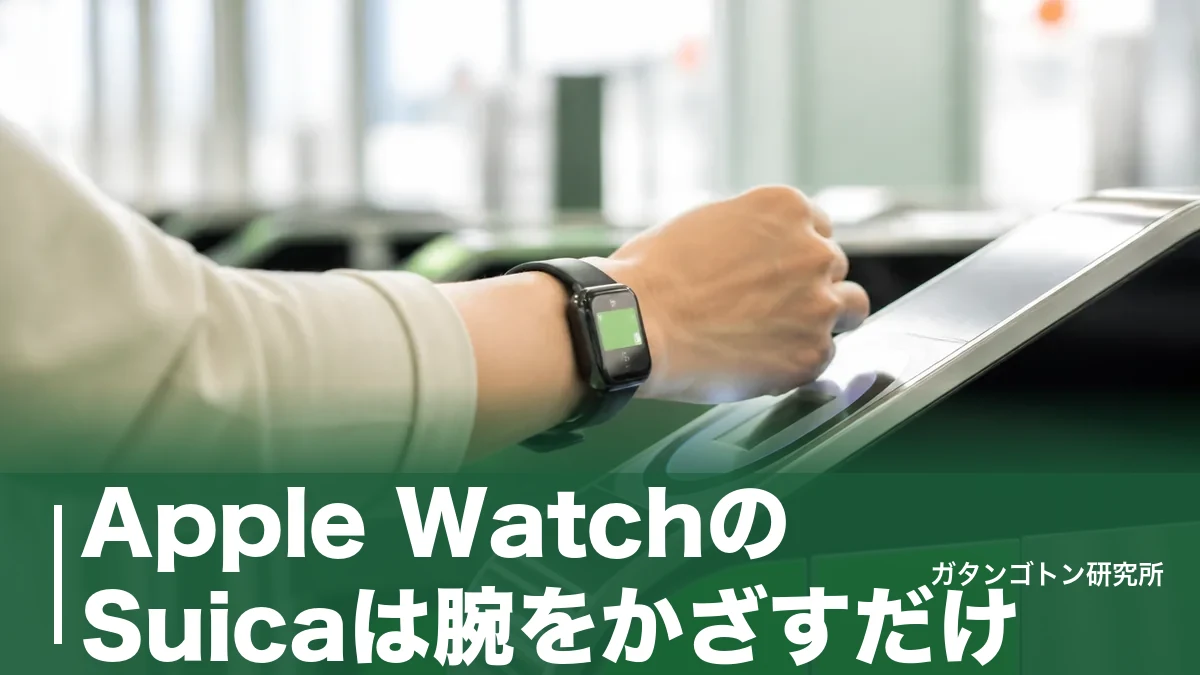
Apple Watchを買ったはいいけれど、「Suicaってどうやって入れるの?」「iPhoneに入ってる定期券はどうなるの?」で止まっていませんか。結論から言うと、設定はiPhoneのWatchアプリで3タップ、時間にして1分もかかりません。しかも一度入れてしまえば、iPhoneをカバンから出さずに腕をかざすだけで改札を通れます。
ただし、ぶっちゃけ知らないと困ることも同じくらいあります。1枚のSuicaをiPhoneと腕時計で同時には使えない、Apple Watchには予備電力機能がないのでバッテリーが切れると改札で完全に詰む、タッチでGo!新幹線だけは駅の機械に行かないと登録できない——このあたりは公式FAQにちゃんと書いてあるのに、設定画面には出てこない情報です。
この記事では、JR東日本の公式FAQとApple PayのSuica公式情報を全部あたって、設定手順から落とし穴、2026年秋に控えている大型リニューアルまでまとめました。
✅ この記事でわかること
✓ iPhoneのSuicaをApple Watchに移す3タップの手順と、その時に変わってしまうもの
✓ Apple Watch本体だけでできる操作5つと、iPhoneが必要な操作の境界線
✓ チャージ上限2万円・グリーン券750円など、実際に使う数字のすべて
✓ バッテリー切れで改札を出られなくなった時の、公式に案内されている対処法
Apple WatchのSuicaは腕をかざすだけで改札を通れる|使う前の3つの前提
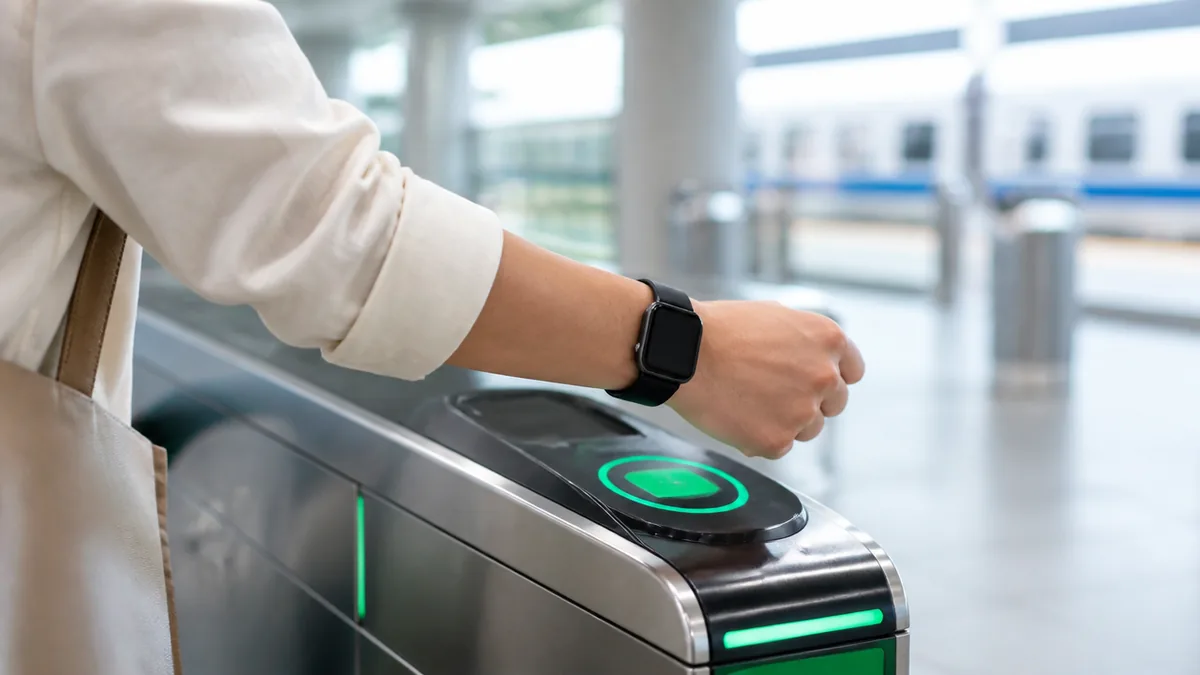
対応しているのはSeries 3以降。実は日本モデルはSeries 2からいける
Apple WatchでSuicaを使えるのは、原則としてApple Watch Series 3以降です。ただし日本国内で販売されたモデルに限っては、Series 2でも利用できます。これは日本モデルにだけFeliCaチップが搭載されていたためで、海外で買ったSeries 2は対象外という、ちょっとややこしい線引きになっています。
iPhone側の条件は、iOS 16以降を搭載したiPhone 8/iPhone 8 Plus以降。Apple Watchは単独では初期設定できないので、必ずペアリング相手のiPhoneが必要です。
2026年時点で新品として売られているApple WatchはSeries 11・SE 3・Ultra 3の3シリーズで、いずれもSuicaに対応しています。つまり「今から普通に買うなら気にしなくていい」というのが実際のところ。中古やお下がりを譲り受けるケースだけ、シリーズ番号を確認してください。
実用的なコツとして、中古で買う時は本体裏の刻印よりも「設定→一般→情報」でモデル名を見るほうが確実です。裏蓋の型番だけだと日本モデルか海外モデルかの判別がつきにくく、Series 2ではここが致命的な差になります。
iPhoneが手元になくても改札は通れる
ここが一番の勘違いポイントなのですが、Suicaのデータは Apple Watch本体に入ります。iPhoneの画面をミラーリングしているわけではないので、iPhoneが家にあっても、カバンの奥で電源が切れていても、Apple Watchだけで改札を通れます。
JR東日本の公式FAQにも「iPhoneが近くになくても利用可能」と明記されています。ランニング中にコンビニで水を買う、朝の通勤でiPhoneをポケットから出さずに改札を抜ける、といった使い方が成立するのはこの仕様のおかげです。
ただし「使う」のと「操作する」のは別問題です。チャージや定期券の新規購入など通信をともなう操作は、GPSモデルの場合ペアリングしたiPhoneとのBluetooth接続、またはWi-Fi接続が必要になります。セルラーモデルならモバイルデータ通信で単独完結します。
使い分けのコツは、「改札・買い物=腕時計単独でOK」「金額が動く操作=通信が要る」と覚えること。旅行先でiPhoneを置いて散歩に出るなら、出発前に残高を確認しておけば安心です。
Apple Watchは腕から外すと自動でロックがかかる仕様です。そのため駅係員に端末を渡して処理してもらう場面では、自分でロックを解除してから渡す必要があります。改札トラブルの現場で「係員が触っても反応しない」と焦る原因は、たいていこれです。
1枚のSuicaをiPhoneと腕時計で同時には使えない
Apple Payの仕様上、1枚のSuicaをiPhoneとApple Watchの両方で同期させて使うことはできません。これはJR東日本の公式FAQにはっきり書かれている制約です。定期券入りのSuicaをApple Watchに移した瞬間から、iPhoneのウォレットではそのSuicaが使えなくなります。
理由はSuicaが「サーバー同期型」ではなく、端末内のセキュアエレメントに実体を持つ仕組みだからです。残高という現金相当のデータが2箇所に同時存在すると二重使用ができてしまうため、構造的に1端末1枚に固定されています。
対策はSuicaを2枚持つこと。Suicaは複数枚をApple Payに登録できるので、定期券入りの1枚をApple Watchに、買い物用の1枚をiPhoneに、と役割を分けるのが実用的な解です。行きは腕時計・帰りはiPhone、といった使い分けをしようとして毎回データを移動させるのは現実的ではありません。
なお、移動そのものは何度でもできます。「今日はApple Watchを充電し忘れた」という日だけiPhoneに戻す、という運用は可能です。ただし後述するID番号の問題があるので、頻繁な往復はおすすめしません。
設定は3タップで終わる|iPhoneのSuicaを腕時計に移す全手順
Watchアプリ→WalletとApple Pay→追加、これだけ
すでにiPhoneでSuicaを使っている人がApple Watchに移す手順は、公式FAQによると次の3ステップです。
ペアリング済みのiPhoneで「Watchアプリ」を開く
「WalletとApple Pay」をタップ
「IPHONE上のカード」に出ているSuicaの「追加」をタップ
Apple Watch本体をいじる必要はありません。すべてiPhone側の操作で完結します。処理そのものは十数秒で終わり、完了するとApple Watchのウォレットにカードが並びます。
意外と知られていないのですが、Apple WatchアプリのメニューはiPhoneの「設定」アプリの中ではなく、独立した「Watch」アプリの中にあります。設定アプリ内をいくら探しても見つからずに詰まる人が多いので、ホーム画面で「Watch」を検索するのが最短ルートです。
詳しい公式手順はJR東日本「Suica Apple Pay よくあるご質問」で確認できます。
新規発行と「カード取り込み」は入口が違う
Suicaを持っていない人がゼロから作る場合は、iPhoneまたはApple Watchでウォレットアプリを開き、追加ボタンをタップしてカード種別から「Suica」を選ぶだけです。年会費もデポジット(預り金)も不要で、その場で発行されます。
手元にプラスチックのSuicaカードがあるなら、カード裏面の下4桁を入力すると残額ごと取り込めるのがポイントです。JR東日本の公式解説でも同じ手順が案内されています。取り込んだ元のカードは使えなくなりますが、デポジット500円は残高に加算されて戻ってきます。
取り込みの実用的なコツは、チャージ残高を使い切らずにやること。残高がそのまま移るので、わざわざ使い切る必要はありません。逆に、記名式Suicaを取り込むと氏名・生年月日が引き継がれるため、後からJRE POINT連携をする時にラクです。
SuicaとPASMOのどちらを腕時計に載せるべきか迷っている人は、こちらも参考にしてください。
通信が安定した場所でやる理由と、Suica ID番号が変わる落とし穴
公式FAQには「必ず通信の安定した場所で行ってください」と書かれています。これは形式的な注意書きではなく、移動処理の途中で通信が切れると残高データが宙に浮く可能性があるためです。駅のホームや電車内など電波が不安定な場所での操作は避けてください。
そしてもうひとつ、地味に効いてくるのが「Suicaの移動によりSuica ID番号が変わる可能性がある」という一文です。Suica ID番号は個々のSuicaを識別する番号で、これが変わると外部サービスとの紐付けが切れます。
具体的に影響が出るのは、JRE POINTの連携登録、エクスプレス予約の紐付け、Suicaで開け閉めするコインロッカー、社員証・学生証としてのSuica登録あたりです。移動した後はJRE POINTのマイページで登録番号を確認し直すのを習慣にしておくと、ポイントの取りこぼしを防げます。
アプリ操作中は、公共Wi-Fiが複数飛んでいる場所だと意図しない切り替わりが起きることがあるため、一時的にWi-Fiをオフにするのが公式に推奨されている運用です。
エクスプレスカードに設定できるのは1枚だけ
Apple Payに交通系ICカードを追加すると、自動的にエクスプレスカードとして設定されます。これはFace ID・Touch ID・サイドボタンのダブルクリックなしで、かざすだけで決済できるモードのこと。改札で毎回認証していたら渋滞するので、この設定が事実上の必須です。
注意したいのは、複数の交通系ICカードをApple Watchのウォレットに登録している場合、エクスプレスカードに設定できるのはそのうち1枚だけという点です。SuicaとPASMOとICOCAを全部入れることはできても、かざすだけで通れるのは1枚。残りはサイドボタンのダブルクリックで明示的に選ぶ必要があります。
切り替えはiPhoneのWatchアプリ→「WalletとApple Pay」→「エクスプレスカード」から行います。関西出張の週だけICOCAをエクスプレスに、といった運用も可能ですが、切り替えを忘れて改札で止まるのがよくあるパターンです。
⚠️ よくある失敗①:カードを増やしすぎて改札で止まる
「せっかくだから」とSuica・PASMO・ICOCAを全部Apple Watchに入れた結果、エクスプレスカードに指定していないほうを使おうとして改札でブザー。1枚しかエクスプレス指定できない仕様を知らないと、原因にたどり着けません。腕時計に入れるのは、日常的に使う1〜2枚に絞るのが現実的です。
改札でのかざし方にコツがある|反応しない時に見直す4つのポイント
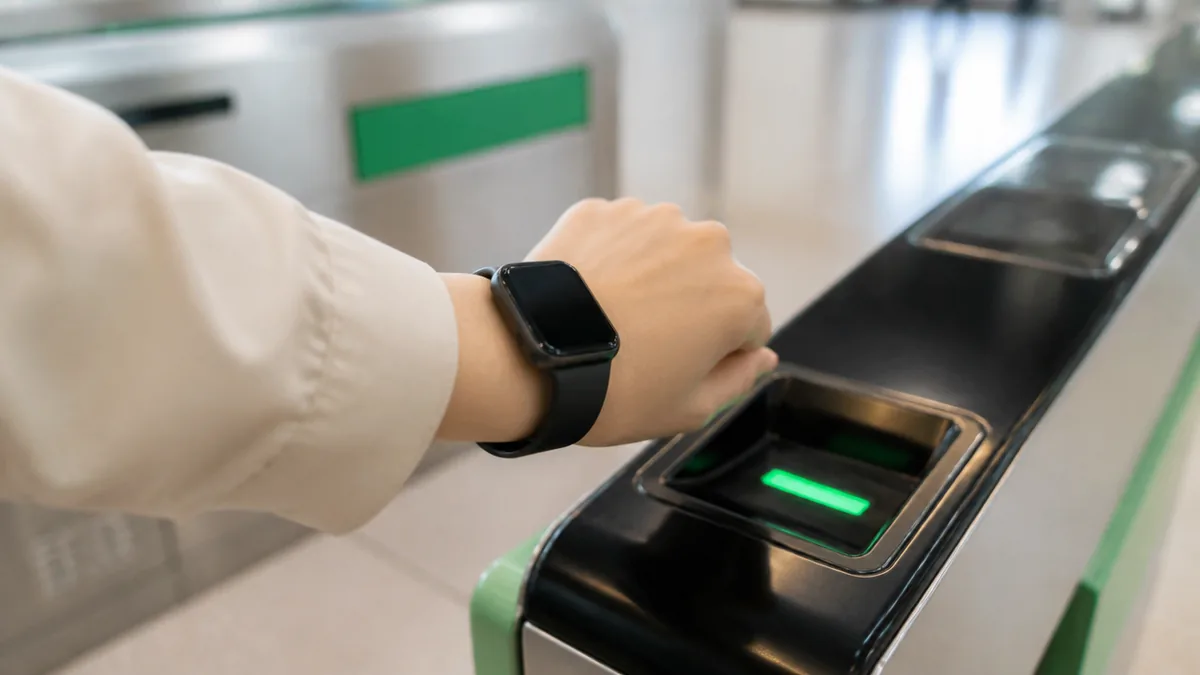
画面側をリーダーにかざす。手首をひねる角度が全部
Apple WatchのFeliCaアンテナは画面側にあります。裏蓋のセンサー側ではありません。つまり改札では、腕時計の文字盤をリーダー部に向ける形になります。
JR東日本の解説によると、正しくかざせていれば手首に軽いタップの感触と音があり、画面に「完了」のチェックマークが表示されます。この振動フィードバックが返ってきたかどうかが、成功判定の目安です。
実用的なコツは、手のひらを下に向けたまま、手首の外側からリーダーに近づけること。腕時計を左手首に着けている人が右手側の改札リーダーにかざそうとすると、体をひねる不自然な姿勢になります。左手首派なら左側通行の改札、右手首派なら逆、と意識するだけで格段にスムーズです。
もうひとつ、リーダーに対して1〜2秒しっかり静止させるのも効きます。カードより接触面が小さいぶん、通り過ぎながらの流し読みは失敗しやすくなります。
反応しない時に確認する順番
改札やレジで反応しない時は、次の順で確認すると原因にたどり着けます。
①エクスプレスカードの設定——複数枚入れている場合、目的のSuicaがエクスプレス指定になっているか。②残高——入場に必要な初乗り運賃を割っていると弾かれます。③かざす面——画面側を向けているか。④バンドの厚み——金属バンドや分厚いケースがアンテナを妨げることがあります。
それでも駄目な場合は、Apple Watchを再起動するのが手っ取り早い解決策です。サイドボタン長押しから電源オフ、再度サイドボタン長押しで起動。FeliCaの通信スタックが引っかかっているケースはこれで直ることが多いです。
ハード側の故障が疑われる場合、JR東日本ではなくApple Careへの問い合わせが公式の案内です。SuicaのデータそのものはJR東日本、端末はAppleという役割分担になっているため、窓口を間違えるとたらい回しになります。
腕から外すとロックがかかる。駅係員に渡す時の作法
Apple Watchは腕から外すと自動的にロックされます。公式FAQにも「腕時計をはずすとロックがかかる可能性がある」「駅係員に端末を渡す際はロック解除が必要」と明記されています。
これが効いてくるのが、有人改札での処理です。入場記録が残ったまま出られない、乗り越し精算が必要、といった場面で係員に渡すことになりますが、ロックされたままでは何も操作できません。渡す前にパスコードを入力して解除しておくのがマナーであり、時短にもなります。
実用的な備えとして、パスコードは覚えやすいものにしておくこと。Apple Watchのパスコードは普段まったく入力しないので、いざという時に思い出せない人が続出します。手首検出をオンにしている限り、装着中は再入力を求められないためです。
ヘルプモードという「奥の手」
Apple Watch本体で直接操作できる機能のひとつにヘルプモードがあります。これは改札やレジでどうしても反応しない時に、Suicaの状態を強制的に整えるためのモードです。
操作はApple Watchのウォレットアプリで対象のSuicaを表示し、画面を強く押す(または長押しする)とメニューが出ます。iPhoneが手元になくても呼び出せるのがポイントで、公式FAQでもApple Watch本体で操作可能な5機能のひとつに数えられています。
使いどころは、チャージしたはずなのに残高が反映されていない時。通信が途中で切れて処理が宙に浮いた状態を解消できます。ただし万能ではないので、それでも駄目なら駅係員に申し出るのが正解です。
チャージは腕時計だけで完結する|上限2万円と現金チャージの合わせ技
Apple Watch単体でチャージする手順
Apple Watch本体だけでチャージできます。手順は、デジタルクラウンを押してアプリ一覧を開き「ウォレット」をタップ→チャージしたいSuicaを表示させてタップ→残高表示の「+」をタップ→金額を選択→サイドボタンをダブルクリックして確定、という流れです。
必要な条件は2つ。Apple Watchがモバイルデータ通信またはWi-Fi(GPSモデルならペアリングiPhoneとのBluetooth接続でも可)に接続していること、そしてApple Payに決済可能なクレジットカードが登録されていることです。
実用的なコツは、改札の手前ではなくホームでチャージすること。駅のWi-Fiが不安定な場所ではチャージ処理が完了しないことがあり、改札直前だと詰みます。電車を待つ間の30秒でやっておくのが安全です。
公式FAQで通信要件の詳細を確認できます:Apple PayのSuica利用に必要な通信環境は?
残高上限は2万円。この数字は変えられない
SuicaのSF(電子マネー)の上限額は20,000円で、個別に変更することはできません。これはカード型でもモバイルでもApple Watchでも共通です。
なぜ2万円なのかというと、Suicaが資金決済法上の「前払式支払手段」として設計されており、本人確認なしで持てる残高としてこの水準に設定されているためです。長年据え置かれてきた数字ですが、2026年秋に状況が変わります(後述)。
2万円という枠が効いてくるのは、定期券の継続購入の場面。6か月定期が数万円になる区間だと、残高からではなくクレジットカード決済になるため上限は関係ありませんが、「チャージしてから買おう」と考えていると足りません。定期購入はクレジットカード決済を選ぶのが基本です。
現金チャージという逃げ道もちゃんとある
クレジットカードを登録したくない人でも大丈夫です。Apple PayのSuicaには現金でチャージできます。方法は2つ。
ひとつは店舗のレジ。コンビニなどでSuicaマークのある店なら、レジ係員に「Suicaにチャージしてください」と伝えて現金を渡し、リーダーにApple Watchをかざせば入金できます。もうひとつは駅のトレー式チャージ専用機。一部の駅に設置されているタイプで、モバイルSuicaにも対応しています。
ここで注意なのが、通常の券売機ではモバイルSuicaにチャージできないケースが多いこと。カードを差し込む方式の券売機は物理カード専用です。「トレーに置くタイプ」を探してください。
🎯 裏ワザ:チャージ手段の使い分け
日常はクレジットカードからのオートチャージ相当の手動チャージ、財布に小銭が溜まったらレジで現金チャージ。この2本立てにすると残高不足で改札に止められる事故がほぼゼロになります。特に旅行前は上限の2万円まで入れておくと、通信環境を気にせず移動できます。
GPSモデルとセルラーモデルの決定的な差
公式FAQには、Apple Watchの通信要件がモデル別に書かれています。GPSモデルはペアリングしたiPhoneとのBluetooth接続が必要(そのiPhoneがネットにつながっていること)。セルラーモデルはモバイルデータ通信またはWi-Fiで単独動作します。
ここが効いてくるのは、iPhoneを持たずに出かける時です。ランニング中に残高が切れた場合、GPSモデルだとその場でチャージできません。セルラーモデルなら腕時計だけで復旧できます。
ただし、改札を通る・買い物をするという「使う」行為はどちらのモデルでも通信不要です。チャージ済みの残高、購入済みの定期券・グリーン券は、端末に電源が入っていればオフラインで使えます。この違いを押さえておけば、GPSモデルでも困る場面はほとんどありません。
セルラーモデルを選ぶ価値があるのは、「iPhoneを置いて外出する頻度が高い人」に限られます。月額料金がかかるので、通勤で使うだけならGPSモデルで十分です。
定期券・グリーン券はどこまで腕時計だけでできる?
Apple Watch本体でできるのは5つの操作だけ
公式FAQによると、Apple Watch本体で直接操作できるのは次の5つです。①クレジットカードからのチャージ ②定期券の継続購入 ③SF残高の確認 ④Suicaの削除 ⑤ヘルプモード設定。
これ以外の操作は、ペアリングしたiPhoneのSuicaアプリまたはWatchアプリで行う必要があり、Bluetooth通信が必須になります。定期券の新規購入や区間変更、おトクなきっぷの購入はiPhone側の仕事です。
逆に言えば、毎月やることになる「継続購入」が腕時計だけで完結するのはかなり大きいです。定期の期限が切れそうな朝、電車の中で腕時計から更新できます。継続購入は利用開始日の14日前から現在の定期券の有効期限まで受け付けています。
🚆 操作の担当分け早見
Apple Watch本体でOK チャージ/定期券の継続購入/残高確認/Suica削除/ヘルプモード
iPhoneのSuicaアプリが必要 定期券の新規購入・区間変更/グリーン券の購入/おトクなきっぷ
駅の機械が必要 タッチでGo!新幹線の利用開始登録
グリーン券はiPhoneで買って腕時計でタッチ
普通列車グリーン車も使えます。流れはiPhoneのSuicaアプリでグリーン券を購入→そのSuicaが載っているApple Watchで、グリーン車の座席上にある読み取り部にタッチ。天井のランプが赤から緑に変わればOKです。
料金はSuica料金が適用され、JR東日本の普通列車グリーン車は50kmまで750円、100kmまで1,000円、101km以上1,550円。車内で買う紙のグリーン券は通常料金になり、50kmまで1,010円、100kmまで1,260円と割高です。
| 距離 | Suica料金(事前) | 通常料金(車内・紙) |
|---|---|---|
| 50kmまで | 750円(おすすめ) | 1,010円 |
| 100kmまで | 1,000円(おすすめ) | 1,260円 |
| 101km以上 | 1,550円 | — |
50km以内なら260円の差。ホームで乗る前にiPhoneから買っておくだけで浮く金額です。詳細はJR東日本「普通列車グリーン車」料金ページで確認できます。
グリーン車の乗り方そのものはこちらで詳しく解説しています。
東海道線のグリーン車、料金がよく分からなくて毎回ふつうの普通車で立っていませんか?結論から言うと、東海道線のグリーン車は50kmまで750円・100kmまで1,…
購入済みなら通信ゼロでも使える
意外と知られていないのですが、チャージ済みのSF(電子マネー)と、購入済みの定期券・グリーン券は、インターネット通信がなくても使えます。公式FAQに「端末に電源が入っていれば」という条件付きで明記されています。
これが効いてくるのは、地下深い駅や山間部、災害時の通信障害といった場面です。「圏外だから改札を通れないのでは」と心配する必要はありません。必要なのは通信ではなく電源だけ。
逆に、通信が必要なのはアプリからのチャージ、定期券の新規購入といった「データが動く」操作です。この線引きを理解しておくと、旅先で慌てずに済みます。
実用的な備えとしては、電波の悪い区間に入る前にチャージを済ませておくこと。特に登山口の駅や、地下鉄の深いホームは要注意です。
タッチでGo!新幹線だけは駅の機械に行く必要がある
在来線の感覚で新幹線に乗れる「タッチでGo!新幹線」。これをApple PayのSuicaで使うには利用開始登録が必要ですが、Apple Watchを含むウェアラブル端末でSuicaを使っている場合、Suicaアプリでの登録ができません。
公式FAQによると、この場合は駅のチャージ専用機で利用開始登録を行う必要があります。iPhoneのSuicaならアプリ内の「チケット購入・Suica管理」→「その他の設定」から登録できるのに、Apple Watchに移した瞬間その導線が消えるという仕様です。
対策は2つ。ひとつは新幹線に乗る予定ができたら早めに駅のチャージ専用機で登録を済ませておくこと。もうひとつは、そもそもタッチでGo!新幹線用のSuicaはiPhoneに残しておくこと。定期券をApple Watch、新幹線用をiPhoneと分けておけば、駅の機械を探し回らずに済みます。
「モバイルSuicaならタッチでGo!が使えるはず」と思って新幹線改札にApple Watchをかざし、登録していないので弾かれる——これが2つ目の定番トラブルです。しかも登録できるのは駅のチャージ専用機だけなので、発車直前だと詰みます。新幹線に乗る日は在来線改札を入る前に済ませてください。
バッテリーが切れたら改札で本当に詰む|一番怖い落とし穴
Apple Watchには予備電力機能がない
iPhoneには「予備電力機能付きエクスプレスカード」があり、バッテリーが切れた後も最長5時間はエクスプレスカードを使えます。ところがApple Watchにはこの機能が搭載されていません。バッテリーが切れた瞬間、Suicaは完全に使えなくなります。
これがApple WatchでSuicaを使ううえで最大のリスクです。JR東日本の公式FAQでも「予備電力機能が付いている端末の場合」という限定付きの説明になっており、Apple Watchはその対象外。しかも「端末の電源をOFFにすると、この機能は使えません」とも書かれています。
Apple Watchのバッテリーは機種にもよりますが、1日〜数日が目安。iPhoneのように「モバイルバッテリーで即充電」ができないのも痛いところです。専用の磁気充電ケーブルが必要なので、外出先での復旧ハードルが高くなります。
実用的な対策は、寝る前ではなく朝の身支度中に充電する運用に変えること。シャワーを浴びている15分で数十パーセント回復するので、睡眠計測をしながらでもバッテリー切れを避けられます。
改札を出る前に電源が切れた時の公式手順
最悪のケース——入場後、出場する前にApple Watchのバッテリーが切れた場合。公式FAQには対処法がはっきり書かれています。
①駅係員に申し出て、乗車駅からの運賃を現金で精算する。②後日、端末の電源をONにした状態で改札係員に再度申し出て、改札入場時のデータを消去してもらう。この2段構えです。
入場記録が残ったままだと、次に改札を通ろうとした時に「入場記録あり」で弾かれます。だから電源復旧後に消去してもらう手続きが必要になるわけです。忘れると翌日の通勤で改札に止められることになります。
充電が残っていれば、電源復旧後は普通に通れる
救いもあります。電源が切れても改札入場記録はSuica内に残っているため、再充電して電源が入れば、そのまま自動改札から出場できます。つまり「駅で充電できる場所を見つける」が一番早い解決策です。
都市部の駅ならコンセントのあるカフェやコワーキングスペースが近くにあります。ただしApple Watch用の磁気充電ケーブルは特殊なので、持っていなければどうにもなりません。長距離移動の日はケーブルをカバンに入れておくのが確実です。
また、バッテリー残量が10%を切ると自動で「省電力モード」に入る設定にしている人は要注意。省電力モードでもSuica自体は使えますが、そのまま気づかず0%まで落ちるパターンが多いです。残量20%で通知が来るよう習慣づけるのが現実的な防御策になります。
Suicaを2枚持ちしておくと保険になる
もっとも堅実な備えは、iPhone側にも別のSuicaを1枚持っておくことです。Apple Payには複数枚のSuicaを登録できるので、腕時計に定期券入りの1枚、iPhoneに残高だけの1枚、という構成にしておけば、腕時計が力尽きてもiPhoneで改札を通れます。
この時のポイントは、iPhone側のSuicaに初乗り運賃だけでなく数千円入れておくこと。緊急時に使う想定なので、乗り越しても足りる金額があると安心です。
さらに、iPhone側の予備Suicaは予備電力機能の対象になります。iPhoneのバッテリーが切れても最長5時間は使えるので、二重の保険になるわけです。
使い分けとお得ワザ|JRE POINT還元率2%と2026年秋の大型リニューアル
モバイルSuicaはカード型の4倍ポイントが貯まる
Apple WatchのSuicaはモバイルSuica扱いなので、JRE POINTの鉄道利用ポイントで優遇されます。JRE POINT公式によると、モバイルSuicaでJR東日本の鉄道に乗車した場合は運賃50円につき1ポイント(還元率2.0%)。カード型Suicaは運賃200円ごとに1ポイント(還元率0.5%)なので、ちょうど4倍です。
なぜ差があるのかというと、JR東日本がモバイルへの移行を促したいから。カードの発行・回収コストがかからないモバイル利用に、明確なインセンティブを付けている構図です。
数字にすると、月の運賃が1万円の人ならモバイルは200ポイント、カード型は50ポイント。年間で1,800ポイントの差になります。ポイントはSuica残高に1ポイント=1円で交換できるので、実質的な現金差です。
受け取り条件はJRE POINTへのSuica登録。登録していないと1ポイントも貯まりません。前述のとおりApple Watchへの移動でSuica ID番号が変わることがあるので、移した後は必ず登録状況を確認してください。詳細はJRE POINT公式「登録したSuicaで鉄道に乗って貯める」で確認できます。
シーン別・iPhoneとApple Watchの使い分け
平日の通勤——定期券はApple Watchに入れるのが正解。改札前にiPhoneを取り出す動作がなくなるだけで、朝のラッシュのストレスが減ります。傘を持っている雨の日に効きます。
休日のランニング・散歩——iPhoneを置いていける場面こそApple Watchの本領。コンビニで水を買う、バスに乗る、といった小さな決済が身ひとつで完結します。ただしGPSモデルはチャージができないので、出発前の残高確認が必須です。
出張・旅行——新幹線を使うなら、タッチでGo!新幹線の登録がある関係でiPhone側のSuicaをメインにするのが無難。荷物が多い日はApple Watchの手ぶら性が効くので、在来線区間だけ腕時計、という併用も現実的です。
子連れ——両手がふさがる場面が多いので、Apple Watch優位。子どもを抱きかかえたまま改札を通れるのは、実用面で大きな差になります。
機種変更は「同じApple ID」が絶対条件
Apple Watchを買い替える時、Suicaの引き継ぎには決まった手順があります。公式FAQによると、まず前提として新旧の端末が同一のApple IDであること。異なるApple ID間ではSuicaを移行できません。
手順は、①旧端末のウォレットでSuicaカードを削除(データはサーバーに保存される)→②新端末のウォレットで「交通系ICカード」ではなく「以前ご利用のカード」を選んで復元→③新端末でSuicaアプリを起動し、Suicaパスワードでログイン、という流れです。
ここでハマりやすいのが②。「交通系ICカード」を選ぶと新規発行になってしまい、残高が戻りません。また「以前ご利用のカード」の表示には数秒かかることがあるので、出てこないと思って別の操作をしないこと。
移行後はSuica ID番号が変わる場合があり、JRE POINT・エクスプレス予約・コインロッカーなどの連携サービスは登録し直しが必要になります。詳しい手順は公式FAQ「端末の変更・交換」を参照してください。
2026年秋、モバイルSuicaが「30万円」時代に入る
JR東日本は、モバイルSuicaアプリを2026年秋にリニューアルし、新たにコード決済サービスを搭載すると発表しています。ここで一番のインパクトが、チャージ上限です。
これまでタッチ決済の上限は2万円でしたが、新しいコード決済では30万円までチャージ可能になります。家族・友人間を想定した送金機能も設けられ、ビューカードと連携させれば事前チャージなしでクレジットの上限額まで買い物ができるようになる予定です。加盟店・地域限定のクーポン発行機能も追加されます。
ただしコード決済である以上、画面にコードを表示して読み取ってもらう方式になります。Apple Watchの小さな画面でどう扱うかは今後の実装次第で、「腕をかざすだけ」の手軽さが最大の武器であるApple Watch勢にとっては、従来のタッチ決済(上限2万円)が主戦場であり続ける可能性が高そうです。
あわせて、2001年からイメージキャラクターを務めてきたSuicaのペンギンが2026年度末で引退することも発表されました。こちらは別記事で詳しくまとめています。
「Suicaのペンギンが卒業するらしい」というニュースを見て、手元のSuicaを見ながらちょっと寂しくなっていませんか。結論から言うと、Suicaのペンギンが卒…
まとめ:Apple WatchのSuicaは「設定1分・注意点3つ」で使いこなせる
Apple WatchでSuicaを使う価値は、はっきりしています。改札の前でiPhoneを探す数秒がなくなること、両手がふさがっていても決済できること、そしてモバイルSuica扱いなのでJRE POINTが運賃50円につき1ポイント(還元率2.0%)貯まること。カード型Suicaの4倍という差は、通勤で毎日使う人ほど効いてきます。
一方で、構造的な制約も理解しておく必要があります。1枚のSuicaをiPhoneとApple Watchで同時には使えないので、両方で改札を通りたいならSuicaを2枚持つのが現実的な解です。Apple Watch本体だけでできるのはチャージ・定期券の継続購入・残高確認・Suica削除・ヘルプモードの5つで、定期券の新規購入やグリーン券の購入はiPhoneのSuicaアプリが要ります。そしてタッチでGo!新幹線の利用開始登録だけは、駅のチャージ専用機まで行かないとできません。
一番気をつけたいのはバッテリーです。iPhoneと違ってApple Watchには予備電力機能がないため、切れた瞬間にSuicaは死にます。改札を出る前に電源が落ちたら、駅係員に申し出て乗車駅からの運賃を現金で精算し、後日あらためて入場データを消去してもらう手続きが必要。しかもこのケースは補償の対象外です。
📝 今日やること
- iPhoneで「Watch」アプリを開き、WalletとApple PayからSuicaを追加する
- エクスプレスカードに設定されているか確認する(複数枚なら1枚だけ)
- JRE POINTのマイページで、Suica ID番号の登録状況を確認し直す
- 朝の身支度中に充電する習慣に切り替える
- 新幹線に乗る予定があるなら、駅のチャージ専用機でタッチでGo!を登録する
まずはWatchアプリを開いて、Suicaを1枚移してみてください。3タップで終わります。そのうえで、通勤定期をどちらに載せるか、予備のSuicaをiPhoneに持つかを決めれば、Apple WatchのSuica運用はほぼ完成です。
※料金・サービス内容は変更される場合があります。最新情報はJR東日本およびAppleの公式サイトでご確認ください。



コメント